La respuesta corta
Editar una captura se reduce a cinco decisiones pequeñas, en este orden: recórtala al tomarla, oculta todo lo privado, dale espacio y un fondo, enmárcala con una sombra y exporta a 2x. Nada de esto requiere una app de diseño y, cuando ya conoces los pasos, todo el proceso toma más o menos un minuto.
El orden importa. Recortar primero conserva cada píxel que capturaste. Ocultar antes de darle estilo hace que las partes privadas desaparezcan antes de que exista una copia del archivo en cualquier otro lugar. Y el marco y la sombra solo tienen sentido cuando ya decidiste el margen y el fondo.
Desliza la tabla para ver más →
| Paso | Haz esto | Evita esto |
|---|---|---|
| Recortar | Captura solo el área que necesitas | Recortar una captura de pantalla completa dentro de una app de chat |
| Ocultar | Tapa con negro o pixela nombres, números y claves | Un desenfoque leve sobre un texto corto |
| Espacio | Un margen de alrededor del 5% y un solo fondo tranquilo | La interfaz pegada al borde de la imagen |
| Marco | Un marco de ventana, navegador o dispositivo y una sombra que cae hacia abajo | Un resplandor por todos lados |
| Exportar | A 2x, en PNG o WebP sin pérdida; JPG para las tiendas | Un archivo a 1x en una pantalla 2x |
1. Recórtala al tomarla
El recorte más limpio es el que nunca tienes que hacer. Todos los sistemas pueden capturar solo una región:
- Mac: Shift-Command-4 y arrastra para capturar una región; Shift-Command-4 y luego Space para una sola ventana (mantén presionada Option al hacer clic para dejar fuera la sombra de la ventana); Shift-Command-5 para abrir la app Captura de pantalla con todas las opciones.
- Windows: la tecla del logotipo de Windows + Shift + S abre la herramienta Recortes (Snipping Tool) sobre la pantalla, con los modos rectángulo, ventana, pantalla completa y forma libre.
- iPhone: el botón lateral y el de subir volumen a la vez (el botón de inicio y el botón lateral o superior en los modelos con Touch ID), y luego recorta en la vista previa que se abre — en iOS 18 y versiones anteriores, primero toca la miniatura de la esquina.
Recortar después también funciona, pero hazlo en un editor de imágenes, no en una app de chat ni en un documento: esos reducen la imagen sobre la marcha, y los píxeles perdidos no vuelven. Si la región tiene que salir más grande de lo que la muestra tu pantalla, captura en una pantalla de alta densidad — los detalles están en cómo tomar una captura de pantalla en alta resolución.
2. Oculta lo que no debe verse
Revisa toda la captura antes de compartirla, no solo la parte que querías mostrar: nombres y avatares, direcciones de correo, cifras de ingresos y números de pedido, claves de API, la barra de direcciones, las pestañas abiertas y los marcadores, los avisos de notificaciones. Luego ocúltalos de forma que sigan ocultos. Las tres herramientas habituales hacen cosas distintas:
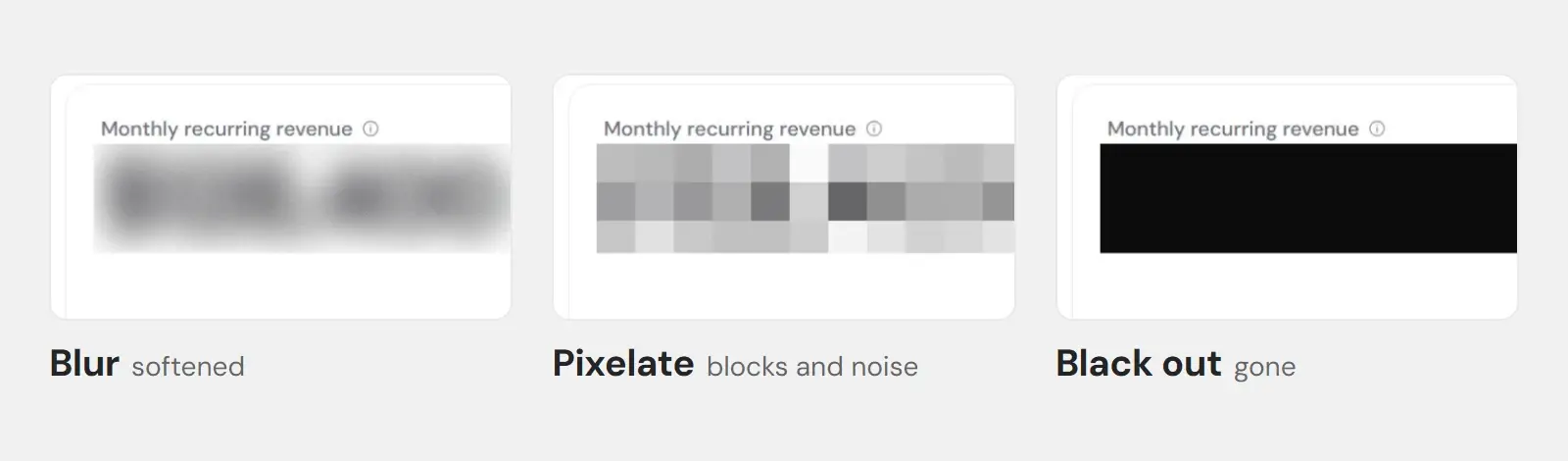
- Tapar con negro elimina los píxeles. Úsalo para todo lo que nunca deba recuperarse: contraseñas, claves, tokens, números de tarjeta.
- Pixelar reemplaza cada bloque por su color promedio, así que un nombre o un número desaparece, pero queda claro que ahí había algo. Los bloques pequeños no son seguros: hay investigadores que han recuperado texto pixelado cuando se conocen la fuente y el tamaño del bloque — la herramienta de código abierto Unredacter hace exactamente eso. Por eso Screenshots.Guru ajusta el tamaño de los bloques a la altura del área que ocultas, de modo que una línea de texto sobre la que arrastras queda en apenas unos tres bloques de alto, y además le agrega un poco de ruido a cada uno.
- Desenfocar suaviza en lugar de eliminar. Un desenfoque fuerte sobre un área entera sirve para dar contexto; un desenfoque leve sobre un texto corto, como un nombre o un código, muchas veces todavía se puede leer, o adivinar.
Uses lo que uses, asegúrate de que el cambio quede en los píxeles del archivo que envías. Un recuadro negro dibujado como una capa aparte en un PDF o en una diapositiva lo puede mover quien lo reciba. En Screenshots.Guru, la herramienta “Desenfocar y marcar” escribe el cambio en la propia captura antes de exportar nada.
3. Dale espacio y un fondo
Una captura sin retocar llega directo al borde de la imagen, y eso se lee como un recorte, no como un encuadre. Dale un margen de alrededor del 5% del lado más corto, igual en los cuatro lados — unos 45 px en una captura de 1440 × 900 — y ponle detrás un solo fondo tranquilo, claramente más claro o más oscuro que la interfaz. El razonamiento, y los otros cuatro errores que hacen que una captura se vea sin terminar, están en por qué tu captura se ve barata.
4. Enmárcala y luego agrégale una sombra
Un marco le dice a quien mira qué está viendo: una ventana de macOS para una app de escritorio, una ventana del navegador para una página web, un celular o una tablet para una captura móvil. Redondea las esquinas para que coincidan con lo que imitas y luego dale al resultado una sombra que caiga hacia abajo — con un desenfoque de unas dos a tres veces el desplazamiento y una opacidad que no pase de un 15%, más o menos — en lugar de un resplandor por todos lados.
5. Exporta a 2x y en el formato correcto
Exporta al doble del tamaño al que se va a mostrar la imagen. El navegador estira un archivo a 1x en una pantalla 2x, y el texto pequeño es lo primero que se ve borroso. Para la web, WebP sin pérdida conserva cada píxel y pesa alrededor de un 40% menos que PNG — lo medimos en la comparación de formatos — y PNG sirve en todos los lugares donde no aceptan WebP. El App Store y Google Play rechazan la transparencia, así que para una ficha de tienda exporta un JPG o un PNG sin canal alfa, al tamaño exacto que pide la tienda: los tamaños están en la guía de tamaños para App Store y Google Play.
Hacerlo en el navegador
Screenshots.Guru hace los pasos dos a cinco en un solo lugar: arrastra la captura, oculta lo que haga falta con la herramienta “Desenfocar y marcar”, elige un fondo, un marco y una sombra, y exporta a 2x o al tamaño exacto de una tienda. El estilo y la exportación ocurren en tu navegador, así que la captura nunca se sube. Para probarlo con tu propia captura sin crear una cuenta, usa el editor gratuito: tiene fondos, tamaño y redondeo, y una exportación con marca de agua.
Edítala en un solo lugar
Oculta lo privado, agrega un fondo, un marco y una sombra, y exporta a 2x — en el navegador.