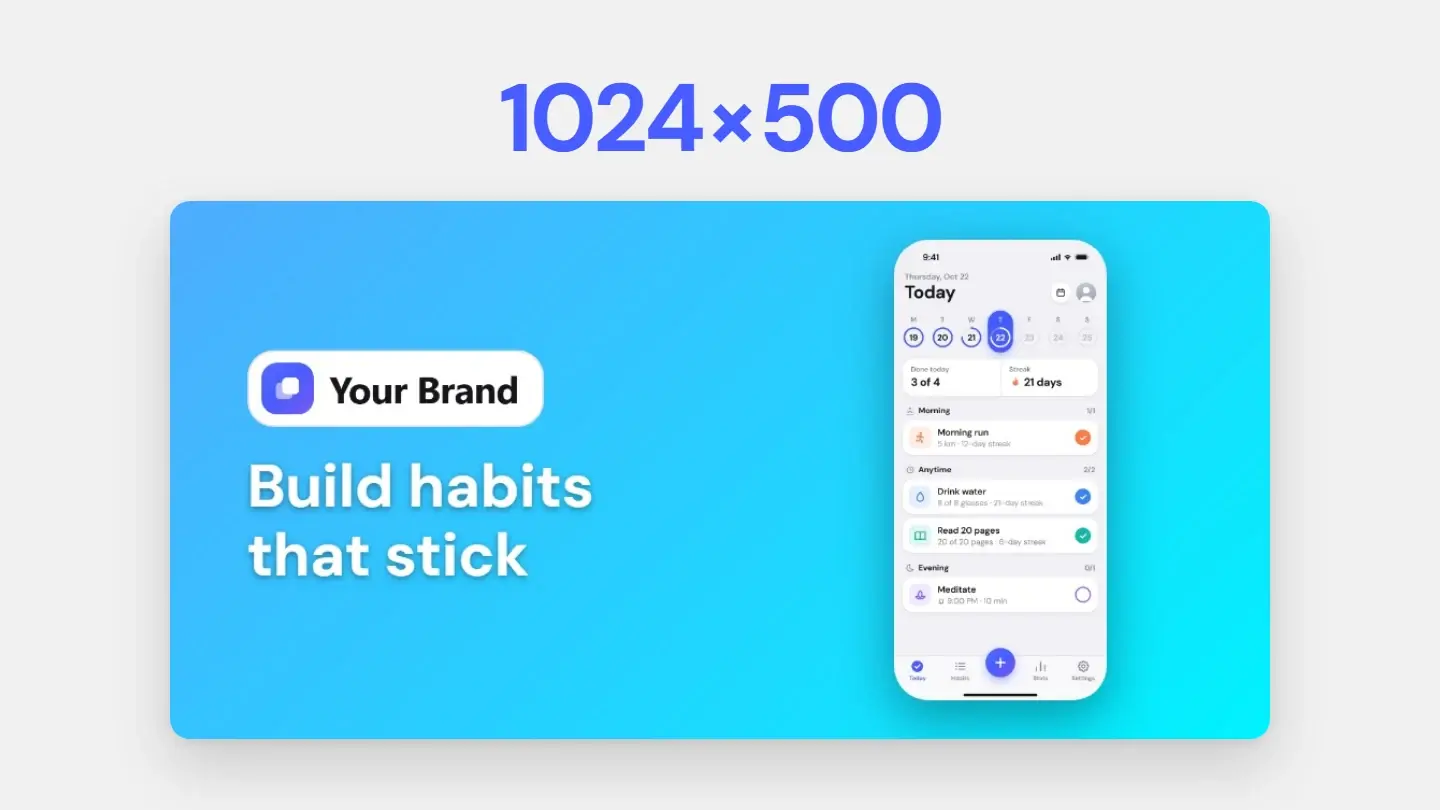
La respuesta corta
Parte de una captura tomada en un iPhone y ponla en un marco: una plantilla de Figma, un mockup de Photoshop o un generador de mockups online. Las dos primeras opciones toman unos minutos y requieren una app de diseño; la tercera toma unos 30 segundos en el navegador. Elijas la que elijas, una captura con la misma forma que la pantalla del celular encaja sin recortes, y una exportación a 2x o más se mantiene nítida dondequiera que se publique.
Tres formas de hacer un mockup de iPhone
Desliza la tabla para ver más →
| Método | Necesitas | Tiempo | Ideal para | Cuidado con |
|---|---|---|---|---|
| Plantilla de Figma | Una cuenta de Figma y una plantilla | 5–10 minutos la primera vez | Diseños con varias pantallas | La licencia de la plantilla y la atribución |
| Mockup de Photoshop | Photoshop y un PSD | Unos 5 minutos | Escenas en ángulo que necesitan perspectiva real | La suscripción y la licencia del paquete |
| Generador online | Un navegador | Unos 30 segundos | Publicaciones, documentación y capturas para tiendas | Si tu captura se sube o no a un servidor |
Una plantilla de Figma
Busca un mockup de iPhone en Figma Community, abre el archivo en tu cuenta y encuentra la capa de la pantalla — normalmente un rectángulo con un relleno de imagen. Selecciónala, reemplaza la imagen por tu captura y pon el relleno en Fill o Crop para que cubra la pantalla; después exporta el frame como PNG a 2x o 3x. Revisa la licencia del archivo antes de publicar: muchos mockups de la comunidad son CC BY 4.0, lo que significa dar crédito al autor dondequiera que los uses. Apple publica los biseles de sus propios productos en Apple Design Resources, con términos propios — léelos antes de usar esos archivos.
Un mockup de Photoshop
Los PSD de mockups guardan la pantalla en un objeto inteligente. Haz doble clic en su miniatura en el panel Capas, coloca tu captura en el documento que se abre, y luego guárdalo y ciérralo: el mockup se actualiza, deformado según la perspectiva de la pantalla si la escena está en ángulo. Esa deformación es la razón principal para usar un PSD; el costo es una suscripción a Photoshop y un paquete cuya licencia cubra tu uso.
Un generador de mockups online
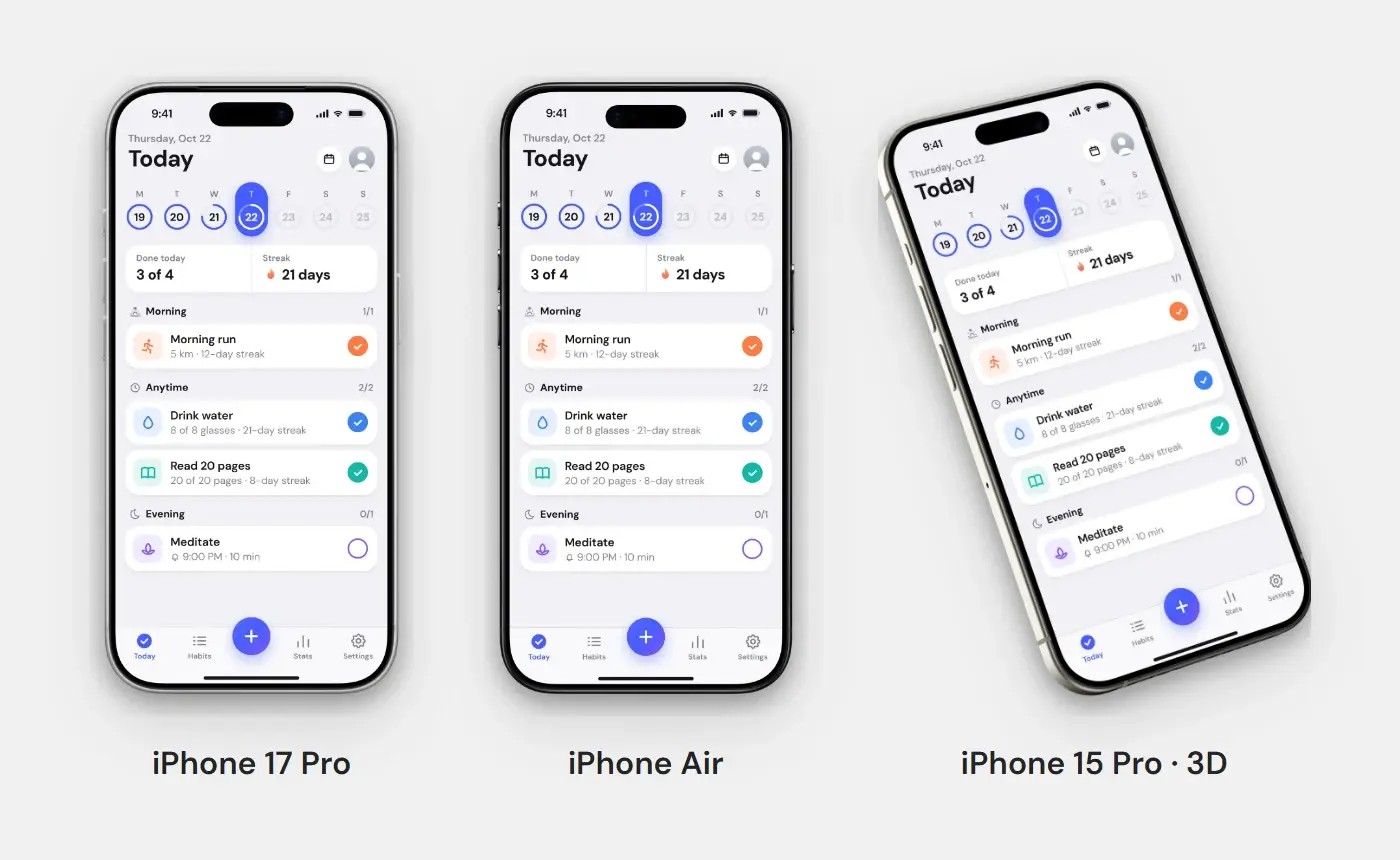
En Screenshots.Guru, arrastra la captura al editor, abre la pestaña “Dispositivo” y elige un iPhone en la sección “Marco”: iPhone 18 Pro y Pro Max, iPhone 17, 17 Pro y 17 Pro Max, iPhone Air, iPhone 15 Pro y Pro Max, o una de las seis poses en ángulo de iPhone 3D. La captura llena la pantalla, el control deslizante “Tamaño de la captura” ajusta el tamaño del celular, y un fondo y una sombra le dan el toque final. En las poses en ángulo, el editor deforma la captura según la perspectiva de la pantalla, como lo hace un PSD de mockup. El estilo y la exportación ocurren en tu navegador, y la captura nunca se sube. Todos los dispositivos están en la página de mockups.
Haz que la captura encaje en la pantalla
La pantalla de un mockup tiene la forma de la pantalla real, así que lo que mejor encaja es una captura de ese mismo celular: un iPhone 17 Pro guarda las capturas a 1206 × 2622 píxeles, exactamente la forma de su pantalla. Una captura de otro modelo, de un celular Android o de una ventana del navegador redimensionada tiene una proporción un poco distinta, y el mockup recorta la diferencia arriba o abajo.
Cuidado con la Dynamic Island. En los iPhone recientes está arriba, al centro de la pantalla, donde una captura real tiene la barra de estado. Si tu imagen es un recorte sin barra de estado, deja una franja vacía arriba, o la isla tapará tu contenido. Y si la captura viene de una app de escritorio o web, un iPhone es el marco equivocado: usa una MacBook o una ventana del navegador en su lugar.
Exporta según dónde va
Para un post, una diapositiva o una landing page, exporta a 2x en PNG o WebP sin pérdida. Para el App Store, en cambio, exporta al tamaño exacto que pide la tienda — 1320 × 2868 y 1206 × 2622 para iPhone, en JPG o en PNG sin canal alfa. La lista completa está en la guía de tamaños para App Store y Google Play, y el conjunto para las tiendas arma todos los archivos de la ficha, con un texto por pantalla, en un solo ZIP.
Ponla en un iPhone en 30 segundos
Arrastra tu captura, elige un iPhone en la pestaña “Dispositivo” y exporta a 2x.