Die kurze Antwort
Fang mit einem Screenshot an, der auf einem iPhone entstanden ist, und setz ihn in einen Rahmen: eine Figma-Vorlage, ein Photoshop-Mockup oder einen Online-Mockup-Generator. Die ersten beiden kosten ein paar Minuten und eine Design-App, der dritte etwa 30 Sekunden im Browser. Egal, wofür du dich entscheidest: Ein Screenshot mit derselben Form wie der Bildschirm des Handys passt ohne Zuschnitt, und ein Export in 2× oder mehr bleibt scharf, wo immer er gepostet wird.
Drei Wege zum iPhone-Mockup
Wische über die Tabelle, um mehr zu sehen →
| Weg | Du brauchst | Zeit | Ideal für | Achte auf |
|---|---|---|---|---|
| Figma-Vorlage | Ein Figma-Konto und eine Vorlage | 5–10 Minuten beim ersten Mal | Layouts mit mehreren Screens | Lizenz und Namensnennung der Vorlage |
| Photoshop-Mockup | Photoshop und eine PSD | Etwa 5 Minuten | Schräge Szenen, die echte Perspektive brauchen | Ein Abo und die Lizenz des Pakets |
| Online-Generator | Einen Browser | Etwa 30 Sekunden | Posts, Dokus und Store-Screenshots | Ob dein Screenshot hochgeladen wird |
Eine Figma-Vorlage
Such in der Figma Community nach einem iPhone-Mockup, öffne die Datei in deinem Konto und finde die Ebene des Bildschirms – meist ein Rechteck mit Bildfüllung. Wähl es aus, ersetze das Bild durch deinen Screenshot und stell die Füllung auf Fill oder Crop, damit sie den Bildschirm abdeckt. Exportiere den Frame dann als PNG in 2× oder 3×. Prüf vor dem Veröffentlichen die Lizenz der Datei: Viele Community-Mockups stehen unter CC BY 4.0, und das heißt Namensnennung überall, wo du sie verwendest. Apple veröffentlicht eigene Gerätebilder, die Product Bezels, in den Apple Design Resources, mit eigenen Nutzungsbedingungen – lies sie, bevor du diese Dateien verwendest.
Ein Photoshop-Mockup
Mockup-PSDs legen den Bildschirm in einem Smartobjekt ab. Doppelklicke im Ebenenbedienfeld auf seine Miniatur, setz deinen Screenshot in das Dokument, das sich öffnet, und speichere und schließe es dann: Das Mockup aktualisiert sich und verzerrt den Screenshot passend zur Perspektive des Bildschirms, wenn die Szene schräg ist. Diese Verzerrung ist der Hauptgrund für eine PSD; der Preis ist ein Photoshop-Abo und ein Paket, dessen Lizenz deine Nutzung abdeckt.
Ein Online-Mockup-Generator
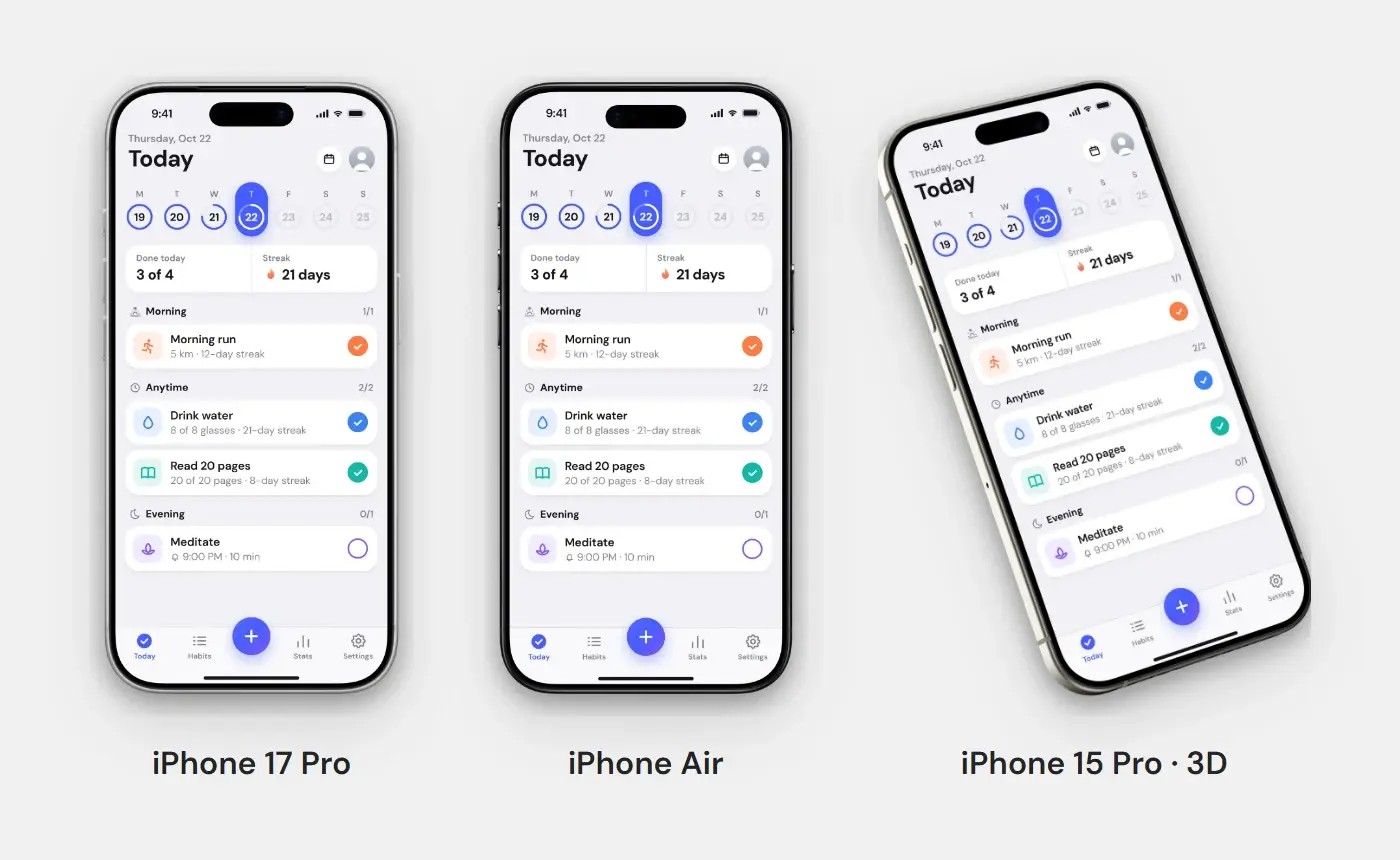
Zieh den Screenshot in Screenshots.Guru in den Editor, öffne die Registerkarte „Gerät“ und wähle unter „Rahmen“ ein iPhone: iPhone 18 Pro und Pro Max, iPhone 17, 17 Pro und 17 Pro Max, iPhone Air, iPhone 15 Pro und Pro Max oder eine von sechs schrägen Posen unter „iPhone 3D“. Der Screenshot füllt den Bildschirm, der Regler „Screenshot-Größe“ skaliert das Handy, und ein Hintergrund und ein Schatten runden das Ganze ab. In den schrägen Posen verzerrt der Editor den Screenshot passend zur Perspektive des Bildschirms, wie es eine Mockup-PSD tut. Gestaltung und Export laufen in deinem Browser, und der Screenshot wird nie hochgeladen. Alle Geräte findest du auf der Mockup-Seite.
Den Screenshot an den Bildschirm anpassen
Der Bildschirm eines Mockups hat die Form des echten Displays, am einfachsten passt also ein Screenshot von genau diesem Handy: Ein iPhone 17 Pro speichert Screenshots mit 1206 × 2622 Pixeln, exakt in der Form seines Bildschirms. Ein Screenshot von einem anderen Modell, einem Android-Handy oder einem verkleinerten Browserfenster hat ein leicht anderes Seitenverhältnis, und das Mockup schneidet die Differenz oben oder unten ab.
Denk an die Dynamic Island. Bei aktuellen iPhones sitzt sie oben in der Mitte des Bildschirms, wo ein echter Screenshot die Statusleiste hat. Ist dein Bild ein Ausschnitt ohne Statusleiste, lass oben einen leeren Streifen frei, sonst verdeckt die Island deinen Inhalt. Und stammt der Screenshot aus einer Desktop- oder Web-App, ist ein iPhone der falsche Rahmen: Nimm stattdessen ein MacBook oder ein Browserfenster.
Passend zum Ziel exportieren
Für einen Post, eine Folie oder eine Landingpage exportierst du in 2× als PNG oder verlustfreies WebP. Für den App Store exportierst du stattdessen in der exakten Größe des Stores – 1320 × 2868 und 1206 × 2622 fürs iPhone, als JPG oder als PNG ohne Alphakanal. Die vollständige Liste steht im Größen-Guide für App Store und Google Play, und das Store-Set erstellt alle Größen auf einmal, mit einer Beschriftung pro Screen, in einem ZIP.
In 30 Sekunden ins iPhone
Zieh deinen Screenshot rein, wähl in der Registerkarte „Gerät“ ein iPhone und exportiere in 2×.