
Die kurze Antwort
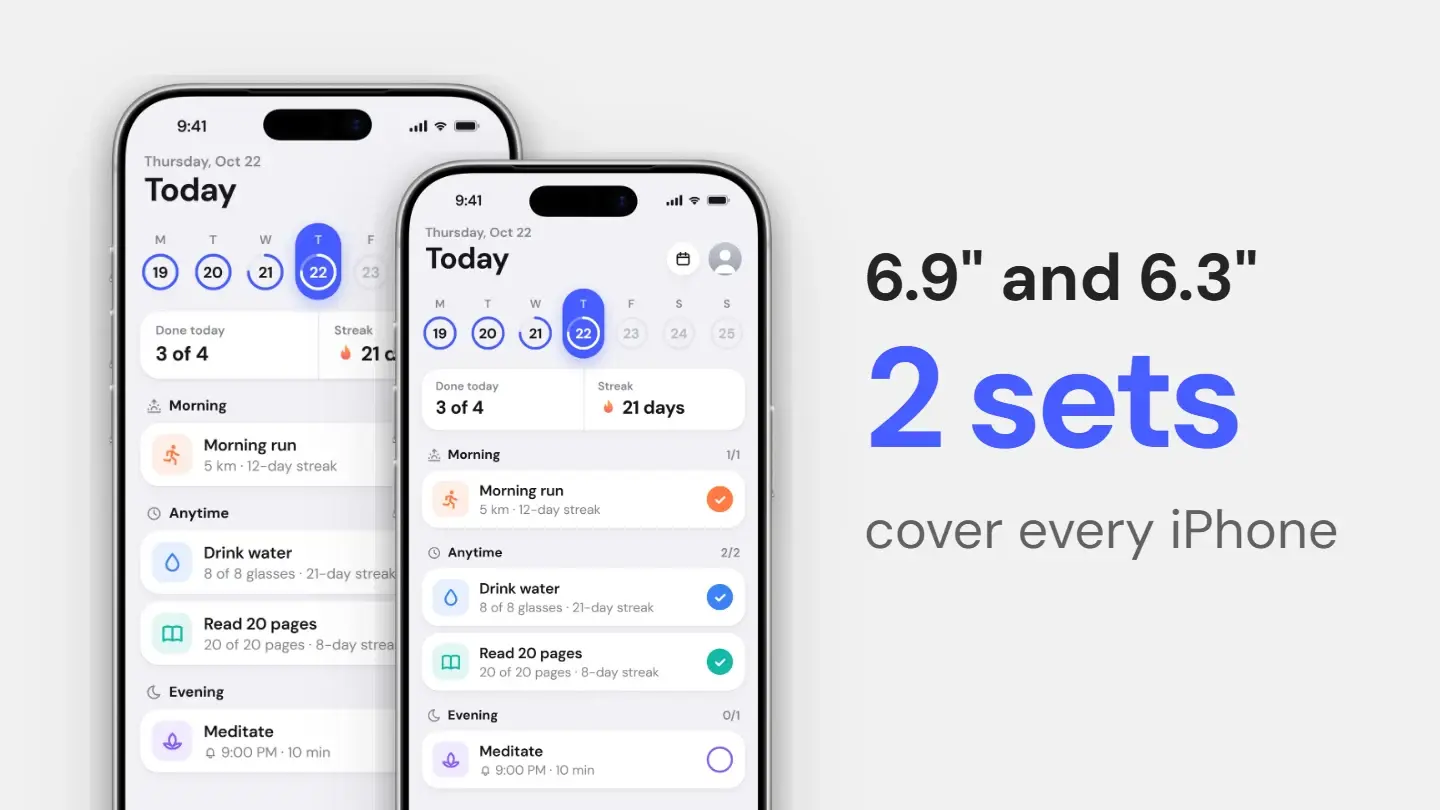
Die meisten Anleitungen stellen dir eine Wand aus Gerätegrößen hin und lassen dich glauben, du bräuchtest sie alle. Brauchst du nicht. Beide Stores skalieren von der größten Datei, die du lieferst, nach unten. Die Zahl der Screenshot-Sets, die du wirklich erstellen musst, ist deshalb viel kleiner als die Zahl der aufgelisteten Größen.
Für eine iOS-App, die auf iPhone und iPad läuft, sind es mindestens drei Sets: 6,9-Zoll-iPhone, 6,3-Zoll-iPhone und 13-Zoll-iPad. Alle anderen iPhone- und iPad-Größen werden daraus abgeleitet. Das 6,3-Zoll-Set ist die neuere Regel: Apples Liste der Pflichtgrößen nennt es inzwischen eigenständig, während die 6,5-Zoll-Zeile weiterhin als Pflicht markiert ist, sobald 6,9 Zoll fehlt. Erstell also beide iPhone-Sets, dann kann dich keine der beiden Regeln erwischen. Für Google Play brauchst du zur Veröffentlichung mindestens zwei Screenshots, verteilt auf verschiedene Gerätetypen, plus eine Vorstellungsgrafik; unterstützt du Tablets, brauchen diese allerdings mindestens vier Screenshots.
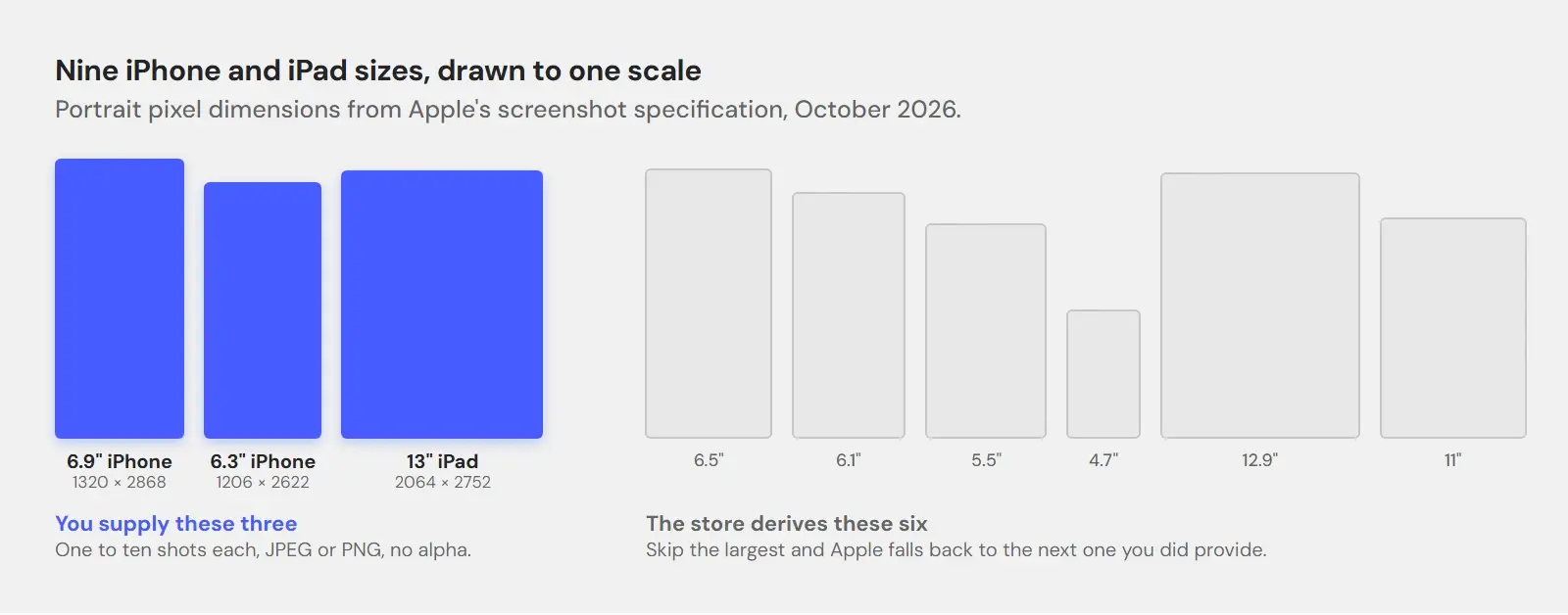
Die Tabellen nennen zu jedem Eintrag die Hauptgröße aus der Dokumentation des jeweiligen Stores und daneben die Spalte, auf die es am meisten ankommt: ob du ihn liefern musst. Apple akzeptiert pro Displaygröße ein paar alternative Auflösungen, prüf für dein genaues Gerät also die Quelle.
Die exakten Screenshot-Maße für den App Store
iPhone und iPad
Ein bis zehn Screenshots pro Größe. Nur JPEG oder PNG, und Alphakanäle werden abgelehnt – mit transparentem Hintergrund scheitert der Upload, also entferne die Transparenz vor dem Export.
Wische über die Tabelle, um mehr zu sehen →
| Displaygröße | Hochformat | Querformat | Musst du sie liefern? |
|---|---|---|---|
| 6,9" iPhone | 1320 × 2868 | 2868 × 1320 | Pflicht, wenn die App auf dem iPhone läuft, außer du lieferst 6,5" |
| 6,5" iPhone | 1284 × 2778 | 2778 × 1284 | Nur Pflicht, wenn du 6,9" auslässt |
| 6,3" iPhone | 1206 × 2622 | 2622 × 1206 | Pflicht, wenn die App auf dem iPhone läuft |
| 6,1" iPhone | 1170 × 2532 | 2532 × 1170 | Automatisch aus 6,3" herunterskaliert |
| 5,5" iPhone | 1242 × 2208 | 2208 × 1242 | Automatisch aus 6,1" herunterskaliert |
| 4,7" iPhone | 750 × 1334 | 1334 × 750 | Automatisch aus 5,5" herunterskaliert |
| 13" iPad | 2064 × 2752 | 2752 × 2064 | Pflicht, wenn die App auf dem iPad läuft |
| 12,9" iPad | 2048 × 2732 | 2732 × 2048 | Automatisch aus 13" herunterskaliert |
| 11" iPad | 1488 × 2266 | 2266 × 1488 | Automatisch aus 13" herunterskaliert |
Lies die letzte Spalte als Kette. Lieferst du 6,9 Zoll, wird die 6,5-Zoll-Größe daraus skaliert; lieferst du 6,3 Zoll, entsteht daraus die 6,1-Zoll-Größe und aus dieser wiederum 5,5 und 4,7 Zoll; lieferst du das 13-Zoll-iPad, folgen 12,9 und 11 Zoll. Lässt du die größte Größe weg, greift Apple auf die nächste zurück, die du geliefert hast – so kommt es, dass manche Store-Einträge auf den neuesten iPhones leicht unscharfe Screenshots zeigen. Die älteren Größen 4 Zoll und 3,5 Zoll stehen noch in der Spezifikation und werden aus den Größen darüber skaliert.
Mac, TV, Vision Pro und Watch
Mac-Apps brauchen Screenshots in 1280 × 800, 1440 × 900, 2560 × 1600 oder 2880 × 1800 – alle im Format 16:10; wähl eine Größe und bleib dabei. Apple TV verlangt 1920 × 1080 oder 3840 × 2160, Vision Pro 3840 × 2160. Die Apple Watch hat eine Größe pro Gehäuse, von 312 × 390 bei Series 1–3 bis 422 × 514 bei Ultra 3 und Ultra 4, und dieselbe Größe muss in allen Lokalisierungen einheitlich verwendet werden.
Die exakten Maße für Google Play
Google Play ist bei den Maßen lockerer und bei der Anzahl strenger. Screenshots dürfen pro Seite zwischen 320 px und 3840 px messen, höchstens doppelt so lang wie breit sein und keinen Alphakanal haben. Damit eine App für Empfehlungen infrage kommt, braucht sie mindestens vier im Format 16:9 oder 9:16 mit 1080 px oder mehr.
Wische über die Tabelle, um mehr zu sehen →
| Asset | Größe | Format | Anzahl |
|---|---|---|---|
| App-Symbol | 512 × 512 | 32-Bit-PNG mit Alpha, max. 1024 KB | 1 |
| Vorstellungsgrafik | 1024 × 500 | JPEG oder 24-Bit-PNG, ohne Alpha | 1 |
| Smartphone-Screenshots | 9:16 ab 1080 × 1920 oder 16:9 ab 1920 × 1080 | JPEG oder 24-Bit-PNG, ohne Alpha | Bis zu 8 |
| Tablet-Screenshots | 1080–7680 px pro Seite, 9:16 oder 16:9 | JPEG oder 24-Bit-PNG, ohne Alpha | Mindestens 4, bis zu 8 |
| Alle Screenshots | Mindestens 320 px, höchstens 3840 px | JPEG oder 24-Bit-PNG, ohne Alpha | Mindestens 2 zur Veröffentlichung |
Zwei Details, die oft übersehen werden. Die Vorstellungsgrafik mit 1024 × 500 ist kein Screenshot, und ohne sie veröffentlicht Google Play keinen Store-Eintrag. Und Smartphone-Screenshots mit weniger als 1080 px an der kurzen Seite werden zwar angenommen, schließen dich aber von einigen Empfehlungsformaten von Google Play aus – formal gültig, stillschweigend benachteiligt.
Die Multiplikation, die niemand einplant
Hier steckt die eigentliche Arbeit, und keine Größentabelle zeigt sie. Die Zahl der Dateien ist nicht die Zahl der Screenshots, die du gestaltet hast. Sie lautet:
Screens × Gerätesets × Sprachen
Fünf Screens, drei Gerätesets unter iOS und acht Sprachen ergeben 120 Bilder – für einen einzigen Store. Kommt Google Play mit seiner Tablet-Anforderung dazu, wächst die Zahl weiter. Jedes dieser Bilder braucht denselben Rand, denselben Hintergrund und denselben Schatten, sonst sieht der Store-Eintrag aus, als hätten ihn drei verschiedene Leute zusammengestellt.
Wenn sich ein Screen ändert
Dann bringst du ein Redesign deines Onboarding-Screens heraus. In der Welt der 120 Bilder ist das keine einzelne Änderung. Es sind 24 neue Aufnahmen, neu gerahmt und neu exportiert in drei Größen und acht Sprachen – und das Problem ist nicht, dass es einen Nachmittag dauert. Das Problem ist, dass du 22 davon schaffst, dir die Geduld ausgeht und die letzten beiden den alten Stil behalten.
Screenshots.Guru erstellt das ganze Set. Das Store-Set nimmt bis zu zehn Aufnahmen, gestaltet sie in einem Durchgang – Hintergrund, Geräterahmen, Schatten und eine Beschriftung pro Screen – und lädt jede angehakte Größe in einem ZIP herunter: 6,9-, 6,3- und 6,5-Zoll-iPhone, 13-Zoll-iPad, die Google-Play-Größe für Smartphones und die Vorstellungsgrafik mit 1024 × 500, jede auf den Pixel genau und in Store-Reihenfolge nummeriert. Ein Screen kann außerdem seine iPad-Aufnahmen enthalten, eine im Hoch- und eine im Querformat; die Dateien für das 13-Zoll-iPad stellen sie in einem iPad-Rahmen dar, sodass der iPad-Eintrag die App auf einem iPad zeigt. Ändert sich der Onboarding-Screen, ersetzt du seine Aufnahmen und lädst das Set erneut herunter, einmal pro Sprache, und die 24 Dateien, die du neu machst, passen zu den 96, die du nicht anfassen musst. Für eine einzelne Datei leistet das Menü „Größe der Arbeitsfläche“ im Editor dasselbe in einer Größe, wie die Seite zum hochauflösenden Export zeigt. So oder so ist die Datei ein JPG oder ein PNG ohne Alphakanal, denn den lehnen beide Stores rundweg ab. Die Gründe für diese Gestaltung findest du in Warum dein Screenshot billig wirkt, und um den Export – 2×, kein Alpha, das richtige Format für jeden Store – geht es im Formatvergleich.
Die Angaben oben stammen aus Apples Screenshot-Spezifikationen für App Store Connect und Googles Anforderungen an Vorschau-Assets in der Play Console, beide geprüft im Oktober 2026. Die Stores ändern sie gelegentlich, prüf also vor dem Einreichen die Quelle.
Jede Store-Größe in einem ZIP
Gestalte bis zu zehn Screenshots in einem Durchgang, beschrifte jeden einzeln und lade jede angehakte Größe herunter, nummeriert in Store-Reihenfolge.



