
Ein Screenshot ist kein Foto
Verlustbehaftete Bildformate wurden auf Fotos abgestimmt – weiche Verläufe, Rauschen, kaum perfekt gerade Linien. Ein Screenshot ist das Gegenteil: große Flächen in exakt einer Farbe und darauf dünne, kontrastreiche Textstriche. Kompressionseinstellungen, die auf einem Urlaubsfoto unsichtbar bleiben, sind der Grund, warum der Text deiner Oberfläche fusselig aussieht.
Statt also die üblichen Ratschläge zu wiederholen, haben wir an einem echten Screenshot gemessen: eine Aufnahme einer Produktseite mit 1440 × 900 Pixeln, kodiert in jedes Format, das infrage kommt, dann dekodiert und Pixel für Pixel mit dem Original verglichen.
So haben wir gemessen
Wir haben jedes Pixel der Vorlage entweder als Kante eingestuft – ein steiler lokaler Helligkeitswechsel, und genau das sind Textstriche und UI-Ränder – oder als Fläche. Kanten machten nur 4,3 % des Bildes aus. Dann haben wir für jedes Format den Fehler getrennt für diese beiden Gruppen berechnet, damit die Zahlen zeigen, wo der Schaden tatsächlich landet, statt ihn wegzumitteln.
Encoder: sharp mit libvips 8.17, mit den Qualitätseinstellungen aus der Tabelle. „Fehler“ ist die Wurzel der mittleren quadratischen Abweichung (RMSE) vom Original auf einer Skala von 0 bis 255: 0 heißt identische Pixel, höher ist schlechter. Das ist ein einzelner Screenshot, kein Benchmark – ein dichterer oder dunklerer verschiebt die Zahlen.
Wo der Schaden landet
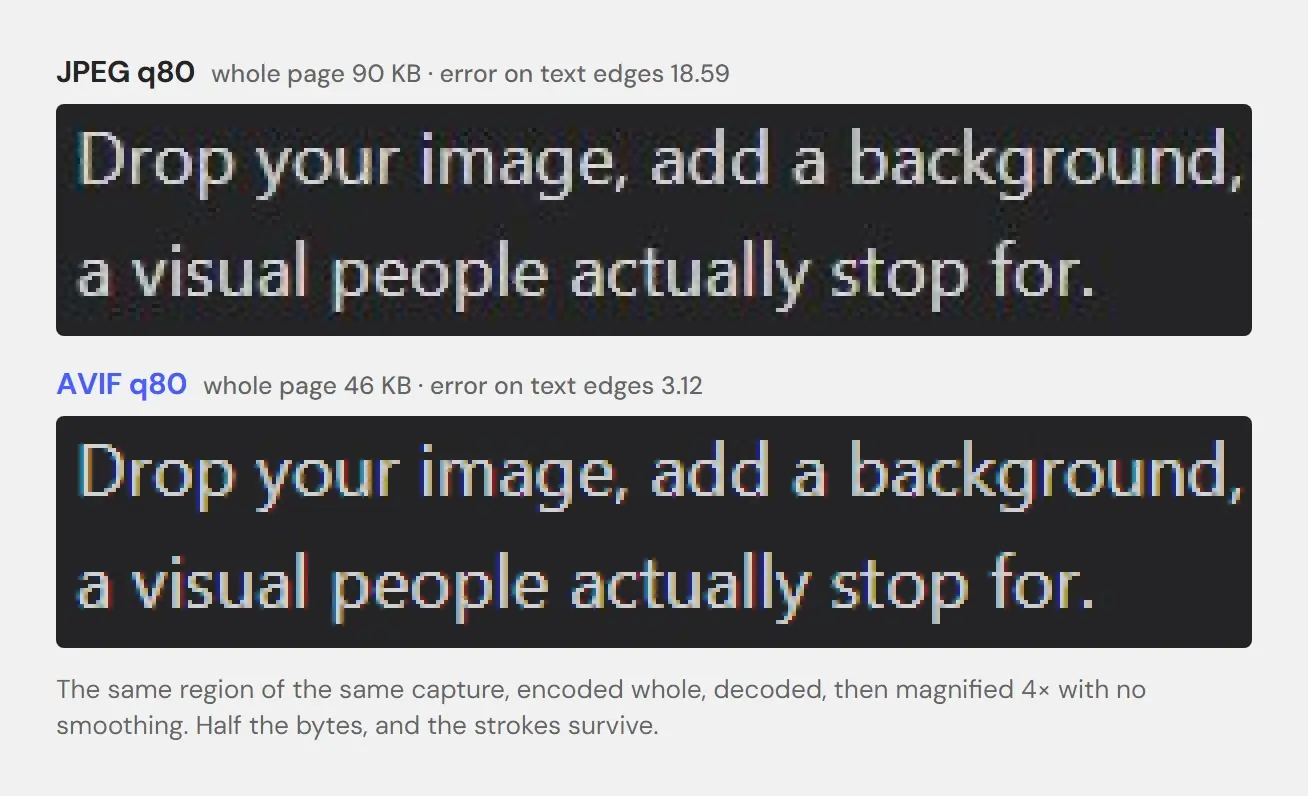
JPEG mit Qualität 80 kommt insgesamt auf einen Fehler von 4,41, was harmlos klingt. Teilt man ihn auf, sieht es anders aus: 2,20 auf Flächen, 18,59 an Textkanten – mehr als achtmal schlechter, genau dort, wo der Leser hinsieht. Von allen stark beschädigten Pixeln dieser Datei liegen 68 % auf den 4,3 % des Bildes, die Text sind.
Das ist das ganze Problem in einem Satz. Durchschnittswerte verbergen es, weil ein Screenshot größtenteils leer ist. Deine Augen bilden keinen Durchschnitt.
Die Formate im Messvergleich
Wische über die Tabelle, um mehr zu sehen →
| Format | Größe | vs. PNG | Fehler an Textkanten | Wann du es nimmst |
|---|---|---|---|---|
| PNG | 293 KB | 100 % | 0,00 | Wenn das Ziel nur PNG annimmt |
| WebP verlustfrei | 169 KB | 58 % | 0,00 | Standard für Screenshots im Web |
| AVIF q80 | 46 KB | 16 % | 3,12 | Wenn Bytes zählen und Text scharf bleiben muss |
| WebP q80 | 43 KB | 15 % | 17,30 | Thumbnails, Karten, Vorschauen |
| JPEG q90 | 122 KB | 42 % | 17,13 | Wenn ein Dateigrößenlimit PNG ausschließt |
| JPEG q80 | 90 KB | 31 % | 18,59 | Meiden bei allem mit kleinem Text |
Welches Format wann
Verlustfrei: WebP vor PNG
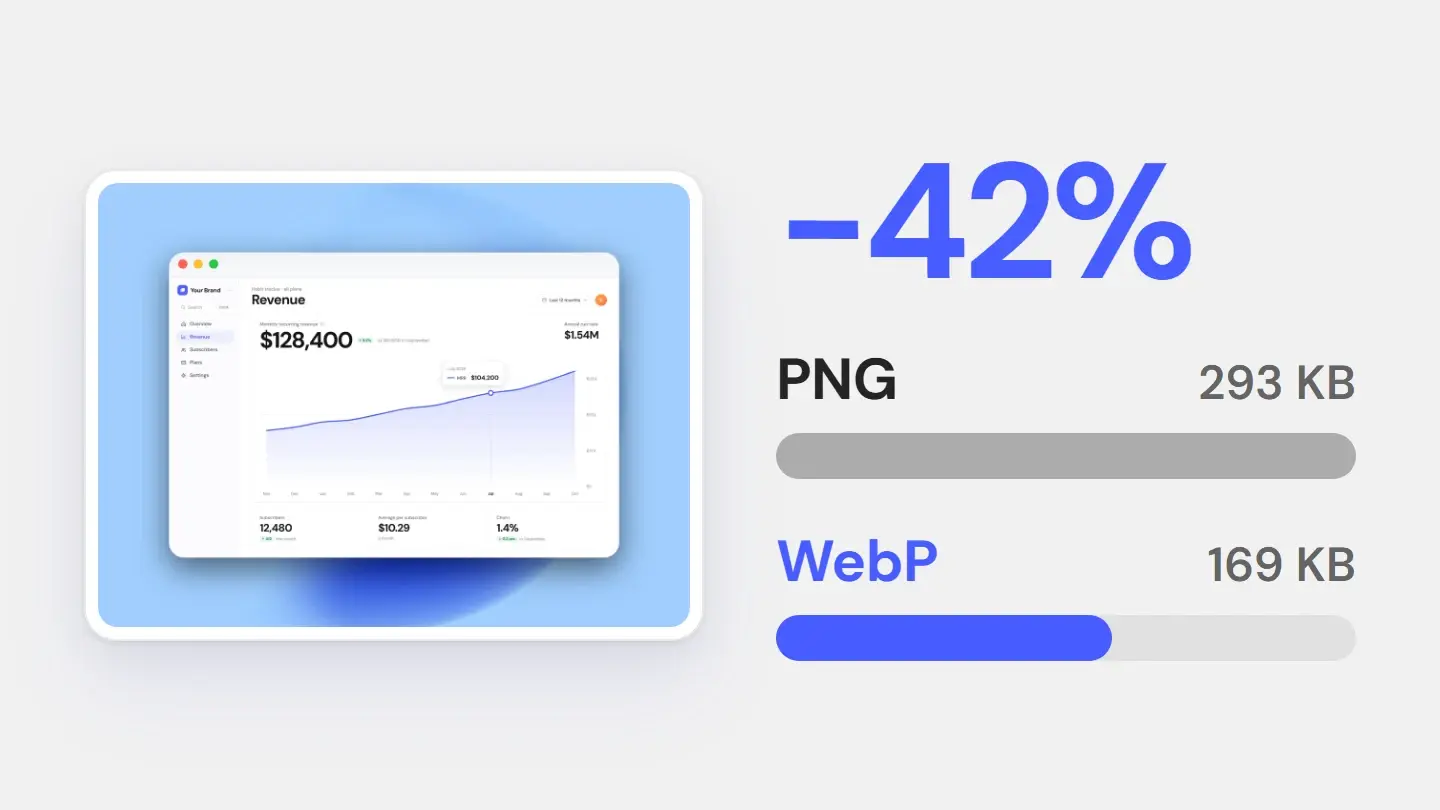
Das ist das Ergebnis, für das es sich lohnt, Gewohnheiten zu ändern. Verlustfreies WebP ergab eine um 42 % kleinere Datei als PNG, ohne jeden Unterschied in den Pixeln – nicht „visuell identisch“, sondern buchstäblich identisch, Fehler 0,00 an Kanten wie auf Flächen. 169 KB gegenüber 293 KB für dieselben Pixel. Wenn die Stelle, an die du hochlädst, WebP annimmt, ist PNG schlicht der teurere Weg, dasselbe Bild zu verschicken.
PNG behält einen echten Vorteil: Alles auf der Welt öffnet es. App Stores, Ticketsysteme, uralte CMS, der Kollege am abgeriegelten Firmenlaptop.
Verlustbehaftet: AVIF vor WebP
Wenn du dir etwas Verlust leisten kannst und das Ziel AVIF annimmt – meist deine eigene Website, selten ein Upload-Formular –, dann nimm AVIF. Mit Qualität 80 kam es auf 46 KB – 16 % des PNG – bei einem Fehler an Textkanten von 3,12. WebP mit Qualität 80 landet bei vergleichbaren 43 KB, kommt an denselben Kanten aber auf 17,30, und JPEG braucht mit Qualität 90 schon 122 KB, um ein ebenso mittelmäßiges 17,13 zu erreichen. Für Text ist AVIF keine kleine Verbesserung, sondern eine andere Liga.
Der Preis ist die Kodierzeit, und der ist nicht klein: In unserem Durchlauf brauchte AVIF etwa 320–410 ms pro Bild gegenüber 17–21 ms bei JPEG. Kein Problem für eine Datei, die du einmal exportierst. Einen Gedanken wert, wenn du Tausende davon auf einem Server erzeugst.
Wann JPEG trotzdem die Antwort ist
Wenn das Ziel nichts Neueres annimmt. Der App Store nimmt JPEG oder PNG und lehnt Alphakanäle ab; Google Play nimmt JPEG oder 24-Bit-PNG, ebenfalls ohne Alpha; viele E-Mail-Clients und interne Tools sind genauso eingeschränkt. Schick dorthin PNG. Nimm JPEG nur, wenn ein Dateigrößenlimit dich dazu zwingt, und dann mit Qualität 90: In unserem Test kostete das 32 KB mehr als Qualität 80 und verbesserte die Textkanten nur leicht (17,13 gegenüber 18,59).
Immer in 2× exportieren
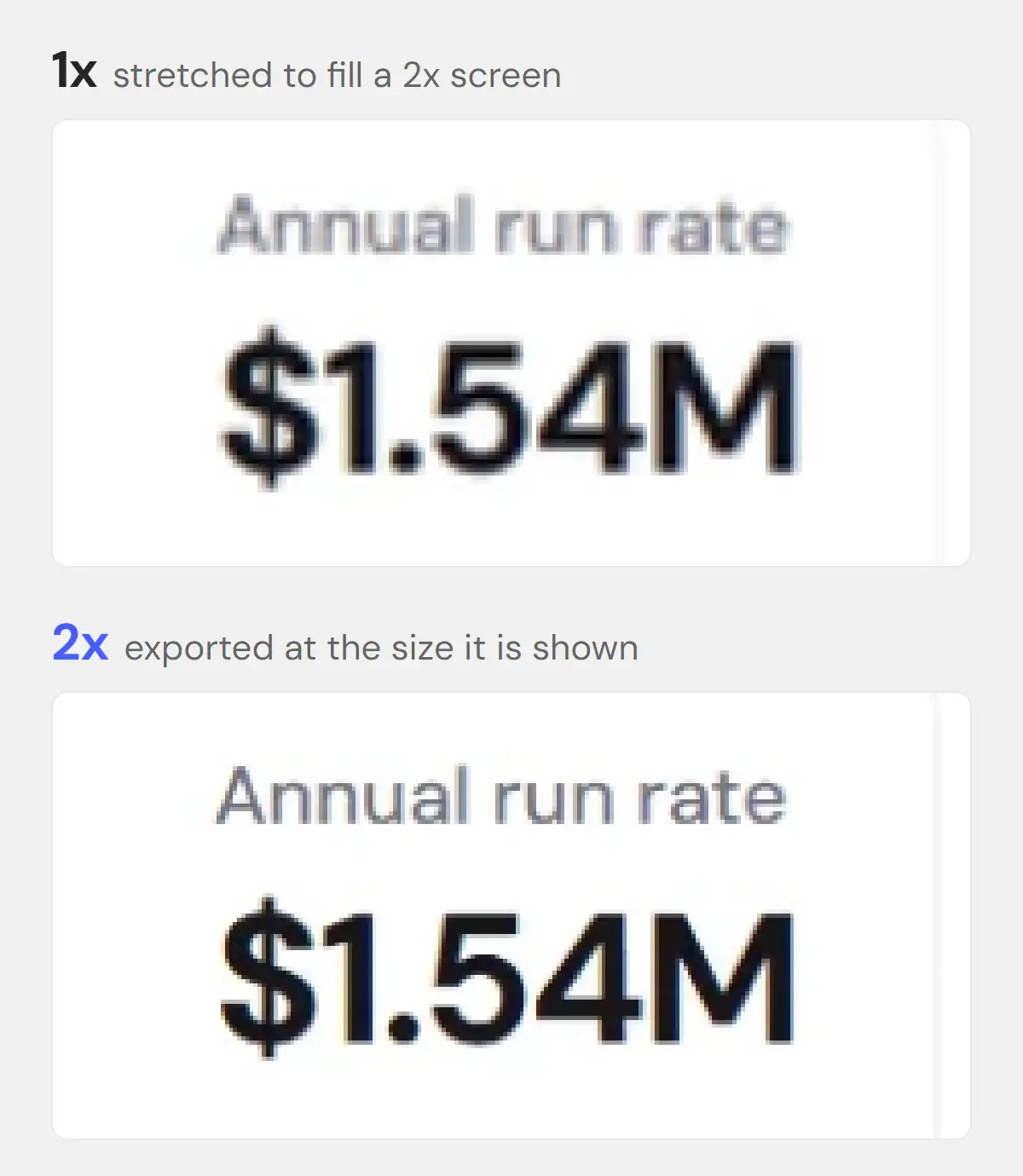
Die häufigste Art, einen Screenshot zu ruinieren, hat nichts mit dem Format zu tun. Sie besteht darin, in 1× zu exportieren und ein Retina-Display das Bild wieder hochstrecken zu lassen.
Auch das haben wir gemessen. Die 1×-Version unseres Screenshots dort anzuzeigen, wo die 2×-Version hingehört, ergab einen Fehler von 53,99 an Textkanten – rund dreimal schlechter als das schlampigste JPEG der Tabelle. Das rettet keine Formatwahl. Es ist die Unschärfe, die du auf hundert Landingpages gesehen hast, ohne sie benennen zu können.
Der übliche Einwand, 2× koste viermal so viele Bytes, hielt nicht stand. Beide Abmessungen zu verdoppeln kostete 2,05×, nicht 4×, weil sich die Flächen, die einen Screenshot dominieren, fast umsonst komprimieren lassen. Du zahlst ungefähr das Doppelte für etwas, bei dem niemand die Augen zusammenkneifen muss.
Das Format ist die letzte Entscheidung, nicht die erste. Wenn der Screenshot selbst gedrängt wirkt, flach ausgeleuchtet ist oder gegen seinen Hintergrund kämpft, rettet ihn kein Encoder – das ist ein anderes Problem, und wir haben es in Warum dein Screenshot billig wirkt zerlegt. Um den Export in 2× geht es auf der Seite zum Export in hoher Auflösung.
Schluss mit unscharfen Exporten
Einmal gestalten, dann in 2× als PNG, JPG oder WebP exportieren – je nachdem, was das Ziel annimmt.



