
Die kurze Antwort
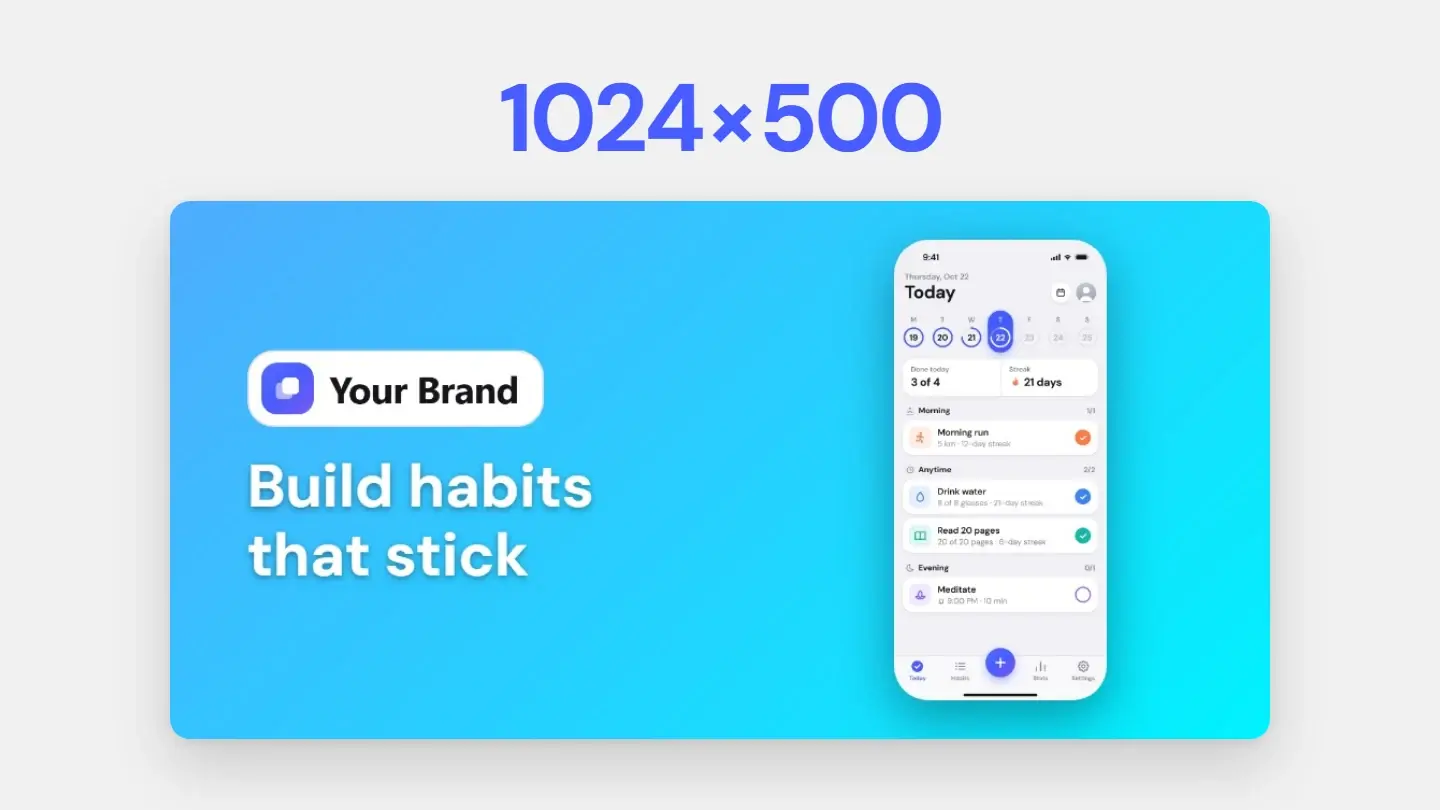
Die Vorstellungsgrafik bei Google Play, im Englischen Feature Graphic, misst 1024 × 500 Pixel, ist ein JPEG oder ein 24-Bit-PNG ohne Alphakanal, und ohne sie veröffentlicht Google Play keinen Store-Eintrag. Sie ist das Cover deines Vorschauvideos und das Banner großformatiger Sammlungen. Setz das Wichtige also in die Mitte, nimm kräftige Farben und verzichte auf Geräte, Store-Badges und Aussagen wie „#1“ oder „Kostenlos“.
Wo Google Play sie zeigt
Nicht bei jedem Aufruf deines Store-Eintrags. Google Play nutzt die Vorstellungsgrafik an drei Stellen: als Cover deines Vorschauvideos, mit einem Play-Button darüber, wann immer das Video nicht automatisch startet; in großformatigen App-Sammlungen, die auch Anzeigen enthalten können; und bei Spielen in großformatigen Gruppen empfohlener Spiele. Sie muss also zugleich als Banner und als Video-Cover funktionieren – und alles nahe am Rand kann unter einem Button landen oder abgeschnitten werden.
Googles Regeln für die Vorstellungsgrafik
Google stuft seine Richtlinien für die Vorstellungsgrafik als dringend empfohlen ein, und sie sind konkret:
Wische über die Tabelle, um mehr zu sehen →
| Richtlinie | Warum es wichtig ist |
|---|---|
| Logo, Name, Slogan und wichtige UI-Elemente nahe der Mitte halten | Die Ränder können abgeschnitten oder von der Oberfläche von Google Play verdeckt werden, auch vom Play-Button über einem Video |
| Kräftige Farben verwenden | Reines Weiß, Schwarz und Dunkelgrau gehen im Hintergrund von Google Play unter |
| Auf feine Details und kleinen Text verzichten | Die Grafik erscheint auf Smartphones oft klein |
| Das App-Symbol nicht als auffälliges Branding wiederholen | Das Symbol steht schon im Store-Eintrag; erweitere stattdessen die Marke |
| Kein „Beste“, „#1“, „Top“, „Neu“, „Kostenlos“, „Sale“ und keine Downloadzahlen | Aussagen zu Leistung, Ranking, Auszeichnungen und Preis sind ausgeschlossen |
| Keine Gerätebilder, Store-Badges oder Logos Dritter | Google will nichts davon sehen, weder in der Grafik noch in Screenshots |
| Lokalisieren und nichts zeigen, was schnell veraltet | Sie erscheint in jedem Markt und jeder Sprache, in denen du veröffentlichst |
Füge beim Hochladen einen Alt-Text mit höchstens 140 Zeichen hinzu, der beschreibt, was die Grafik zeigt – ohne mit „Bild von“ oder „Foto von“ zu beginnen.
Was darauf funktioniert
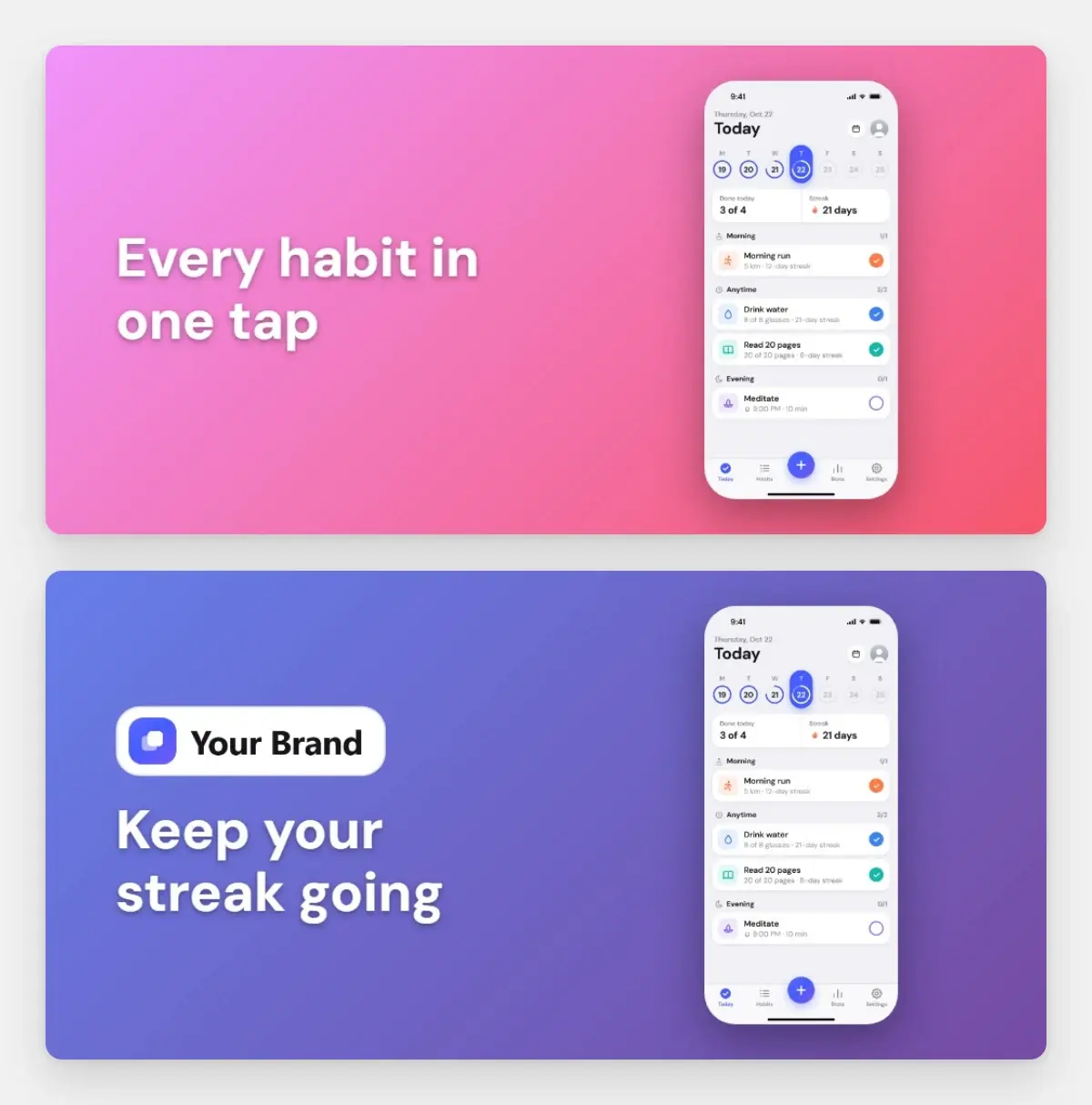
Innerhalb dieser Regeln nutzen die meisten guten Vorstellungsgrafiken eines von drei Layouts: eine kurze Headline neben dem Screen, auf den es am meisten ankommt; eine einzige markante Illustration dessen, was die App tut; oder die Oberfläche selbst, zugeschnitten auf ihren entscheidenden Moment. Was du auch wählst, teste es in halber Größe – ist die Headline bei 512 × 250 schwer zu lesen, ist sie es auch auf einem Smartphone. Beide Beispiele unten entstanden aus demselben Screenshot, in unterschiedlichen Farben:
So entsteht sie mit deinem Screenshot-Set
Wenn du deine Store-Screenshots in Screenshots.Guru erstellst, entsteht die Vorstellungsgrafik im selben Stil. Setz im Store-Set das Häkchen bei „Vorstellungsgrafik für Google Play“, schreib eine Headline und füge im Brand Kit dein Logo hinzu, wenn es mit drauf soll. Die Grafik setzt Headline und Logo nach links und deinen ersten Screen nach rechts – ohne Geräterahmen, wie Google es verlangt – auf den Hintergrund des Sets, und das ZIP speichert sie als 00-play-feature-1024x500.jpg neben deinen Screenshots.
Vor dem Hochladen
- Genau 1024 × 500 Pixel, JPEG oder 24-Bit-PNG, keine Transparenz.
- Logo, Name und Headline mit deutlichem Abstand zu den Rändern.
- In halber Größe lesbar, ohne kleinen Text.
- Keine Geräterahmen, Store-Badges, Rankings, Preise und kein „Kostenlos“.
- Eine Version für jede Sprache, in die dein Store-Eintrag übersetzt ist.
- Alt-Text mit höchstens 140 Zeichen.
Den Rest des Store-Eintrags – wie viele Screenshots in welchen Größen – findest du im Größen-Guide für App Store und Google Play.
Die Richtlinien stammen aus Googles Anforderungen an Vorschau-Assets in der Play Console, geprüft im Oktober 2026.
Direkt aus deinen Screenshots
Gestalte das Set einmal und lade die Screenshots und die Vorstellungsgrafik in einem ZIP herunter.



