
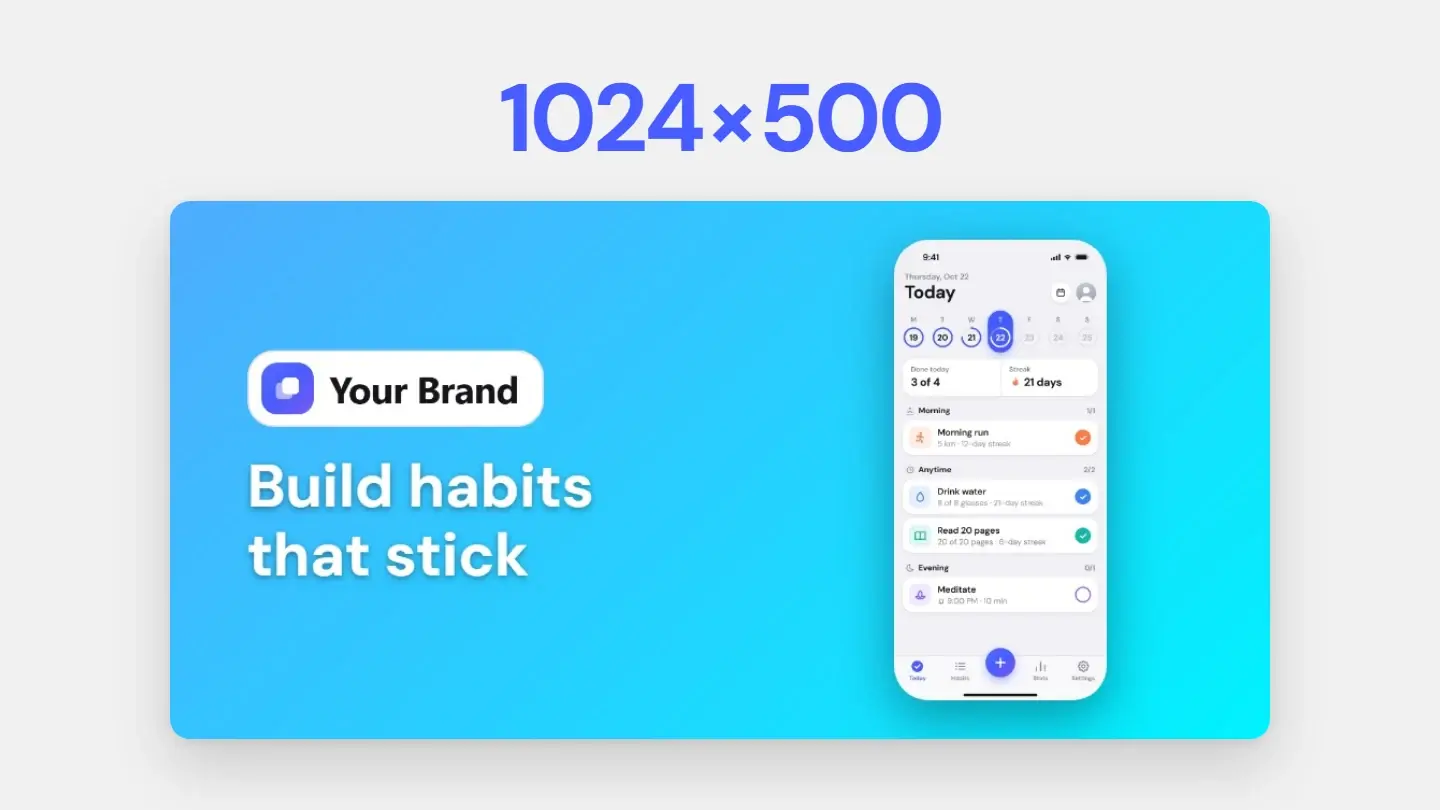
A resposta curta
O feature graphic do Google Play (no Play Console em português, “recurso gráfico”) tem 1024 × 500 pixels, é um JPEG ou um PNG de 24 bits sem canal alfa, e o Google Play não publica a página de detalhes do app sem ele. Ele é a capa do seu vídeo de prévia e o banner das coleções em formato grande, então mantenha a parte importante no meio, use cores vibrantes e deixe de fora aparelhos, selos de loja e alegações como “#1” ou “Grátis”.
Onde ele aparece no Google Play
Não em toda visita à página do seu app. O Google Play usa o feature graphic em três lugares: como capa do vídeo de prévia, com um botão de play por cima sempre que o vídeo não começa sozinho; nas coleções de apps em formato grande, que podem incluir anúncios; e, no caso de jogos, nos grupos de jogos recomendados em formato grande. Por isso ele precisa funcionar ao mesmo tempo como banner e como capa de vídeo — e qualquer coisa perto das bordas pode acabar embaixo de um botão ou cortada.
As regras do Google para o feature graphic
O Google marca as suas diretrizes para o feature graphic como altamente recomendadas, e elas são bem específicas:
Deslize a tabela para ver mais →
| Diretriz | Por que importa |
|---|---|
| Mantenha o logo, o nome, o slogan e a parte principal da interface perto do centro | As bordas podem ser cortadas ou cobertas pela interface do Google Play, incluindo o botão de play sobre o vídeo |
| Use cores vibrantes | Branco puro, preto e cinza-escuro se misturam ao fundo do Google Play |
| Evite detalhes finos e texto pequeno | O gráfico muitas vezes aparece pequeno na tela do celular |
| Não repita o ícone como marca em destaque | O ícone já está na página do app; em vez disso, expanda a identidade da marca |
| Nada de “Melhor”, “#1”, “Top”, “Novo”, “Grátis”, “Promoção” nem número de downloads | Alegações de desempenho, ranking, prêmio e preço não são permitidas |
| Sem imagens de aparelhos, selos de lojas ou logos de terceiros | O Google pede que nada disso apareça, nem no gráfico nem nas capturas de tela |
| Localize o gráfico e evite conteúdo datado | Ele aparece em todos os mercados e idiomas em que você publica |
Ao enviar, adicione um texto alternativo de até 140 caracteres que diga o que o gráfico mostra, sem começar com “imagem de” ou “foto de”.
O que funciona nele
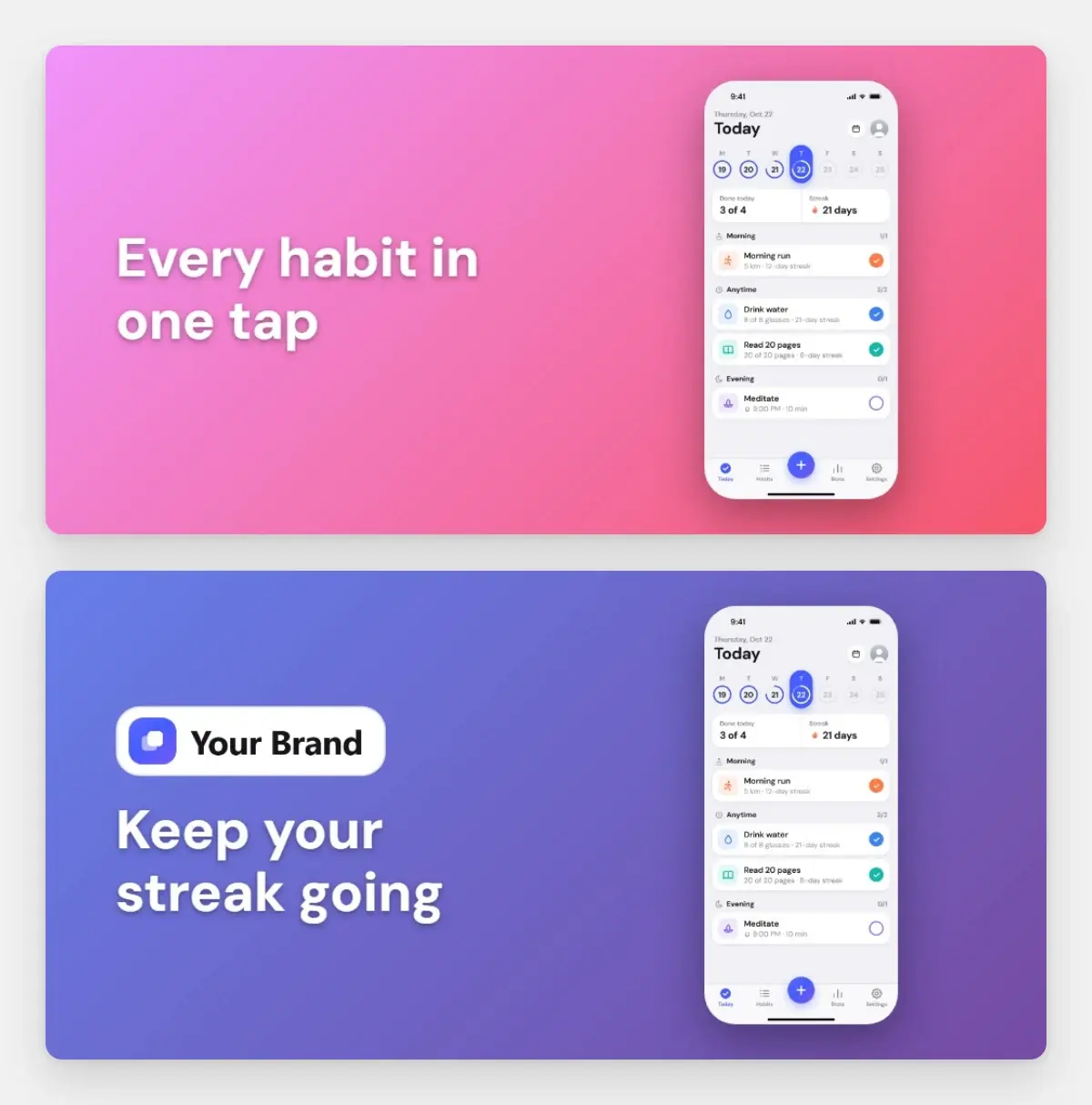
Dentro dessas regras, a maioria dos bons feature graphics usa um de três layouts: um título curto ao lado da tela que mais importa; uma ilustração marcante do que o app faz; ou a própria interface, recortada no momento-chave. Seja qual for a escolha, teste em metade do tamanho — se o título é difícil de ler em 512 × 250, vai ser difícil de ler no celular. Os dois exemplos abaixo foram feitos a partir do mesmo print, em cores diferentes:
Como fazer um com o seu conjunto de capturas
Se você faz as capturas de tela da loja no Screenshots.Guru, o feature graphic sai do mesmo estilo. No conjunto para as lojas, marque a opção “Recurso gráfico do Google Play”, escreva um título e adicione o seu logo no Brand Kit, se quiser que ele apareça. O gráfico coloca o título e o logo à esquerda e a sua primeira tela à direita — sem moldura de aparelho, como o Google pede — sobre o fundo do conjunto, e o ZIP o salva como 00-play-feature-1024x500.jpg ao lado das suas capturas de tela.
Antes de enviar
- Exatamente 1024 × 500 pixels, JPEG ou PNG de 24 bits, sem transparência.
- Logo, nome e título bem longe das bordas.
- Legível em metade do tamanho, sem texto pequeno.
- Sem molduras de aparelho, selos de loja, rankings, preços ou “Grátis”.
- Uma versão para cada idioma em que a página do app está traduzida.
- Texto alternativo de até 140 caracteres.
O resto da página do app — quantas capturas de tela, em quais tamanhos — está no guia de tamanhos da App Store e do Google Play.
Diretrizes tiradas dos requisitos dos recursos de pré-visualização do Play Console, do Google, consultados em outubro de 2026.
Faça com os seus prints
Estilize o conjunto uma vez e baixe as capturas de tela e o feature graphic em um único ZIP.



