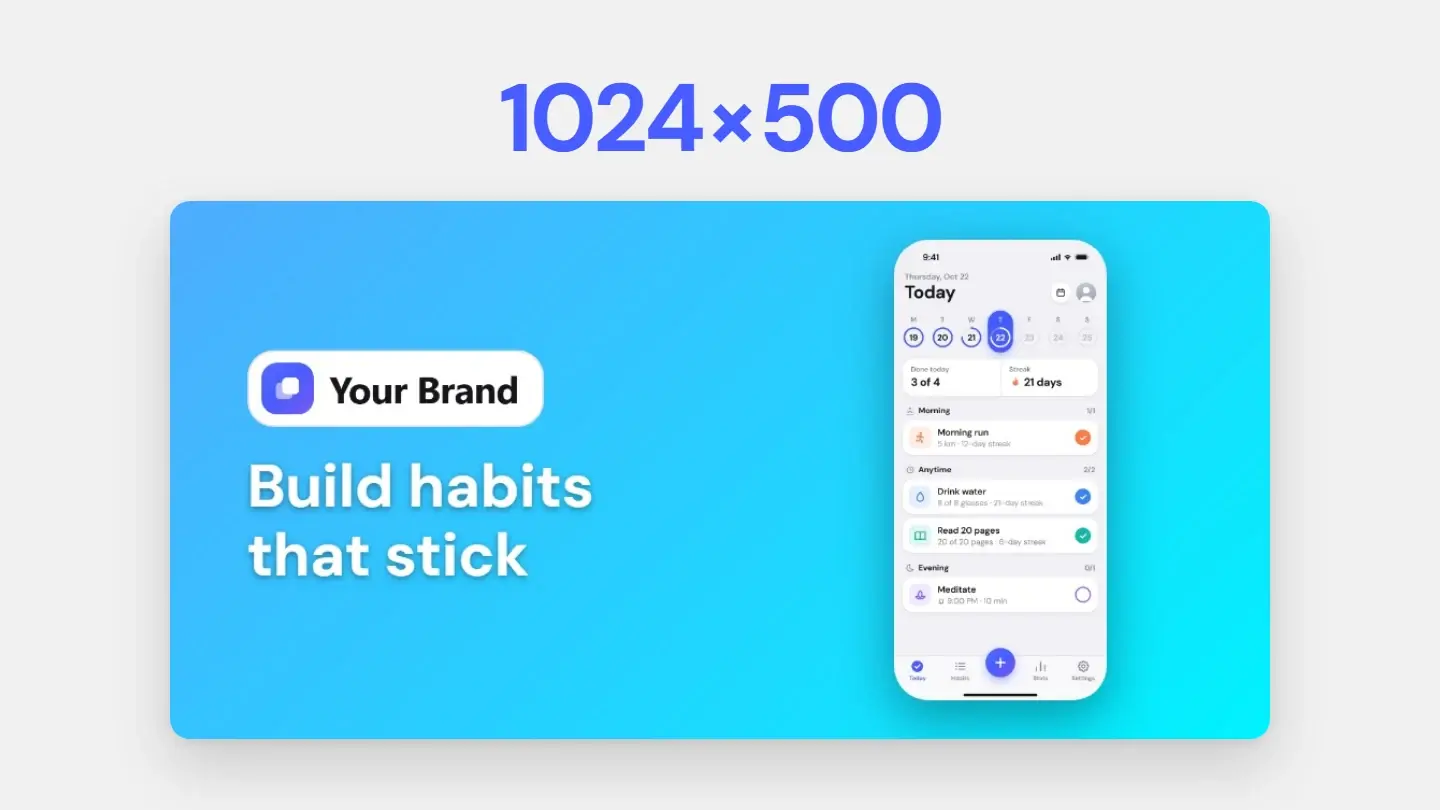
A resposta curta
Comece com um print tirado em um iPhone e coloque-o em uma moldura: um template do Figma, um mockup do Photoshop ou um gerador de mockups online. Os dois primeiros levam alguns minutos e pedem um app de design; o terceiro leva cerca de 30 segundos no navegador. Seja qual for a escolha, um print com o mesmo formato da tela do celular encaixa sem cortes, e uma exportação em 2x ou mais continua nítida onde quer que seja publicada.
Três jeitos de fazer um mockup de iPhone
Deslize a tabela para ver mais →
| Jeito | Você precisa de | Tempo | Ideal para | Cuidado com |
|---|---|---|---|---|
| Template do Figma | Uma conta no Figma e um template | 5–10 minutos na primeira vez | Layouts com várias telas | A licença do template e o crédito ao autor |
| Mockup do Photoshop | Photoshop e um PSD | Cerca de 5 minutos | Cenas inclinadas que pedem perspectiva real | A assinatura e a licença do pacote |
| Gerador online | Um navegador | Cerca de 30 segundos | Posts, documentação e capturas de tela para lojas | Se o seu print é enviado para um servidor |
Um template do Figma
Procure um mockup de iPhone na Figma Community, abra o arquivo na sua conta e encontre a camada da tela — normalmente um retângulo com preenchimento de imagem. Selecione-a, troque a imagem pelo seu print e ajuste o preenchimento para Fill ou Crop, para cobrir a tela; depois exporte o frame como PNG em 2x ou 3x. Confira a licença do arquivo antes de publicar: muitos mockups da comunidade são CC BY 4.0, o que significa dar crédito ao autor onde quer que você os use. A Apple publica as bordas oficiais dos seus aparelhos no Apple Design Resources, com termos de uso específicos — leia antes de usar esses arquivos.
Um mockup do Photoshop
PSDs de mockup guardam a tela em um objeto inteligente. Dê um clique duplo na miniatura dele no painel Camadas, coloque o seu print no documento que se abre, depois salve e feche: o mockup se atualiza, distorcido na perspectiva da tela se a cena for inclinada. Essa distorção é o principal motivo para usar um PSD; o custo é uma assinatura do Photoshop e um pacote cuja licença cubra o seu uso.
Um gerador de mockups online
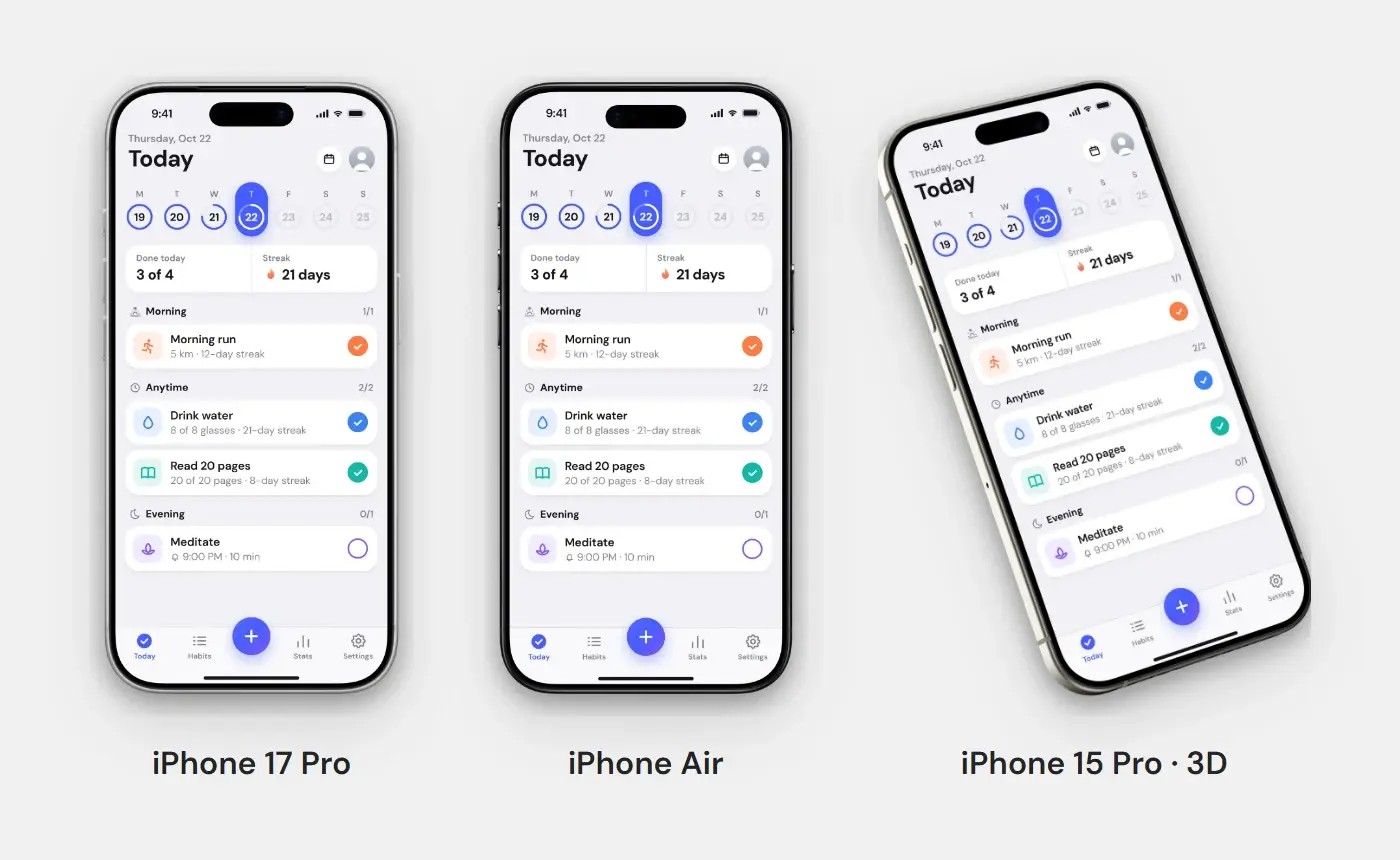
No Screenshots.Guru, solte o print no editor, abra a aba “Aparelho” e escolha um iPhone em “Moldura”: iPhone 18 Pro e Pro Max, iPhone 17, 17 Pro e 17 Pro Max, iPhone Air, iPhone 15 Pro e Pro Max, ou uma das seis poses inclinadas em iPhone 3D. O print preenche a tela, o controle deslizante “Tamanho do print” ajusta o tamanho do celular, e um fundo e uma sombra dão o acabamento. Nas poses inclinadas, o editor distorce o print na perspectiva da tela, como faz um PSD de mockup. A estilização e a exportação acontecem no seu navegador, e o print nunca é enviado para um servidor. Todos os aparelhos estão na página de mockups.
Faça o print encaixar na tela
A tela de um mockup tem o formato da tela real, então o encaixe mais fácil é um print daquele mesmo celular: um iPhone 17 Pro salva prints em 1206 × 2622 pixels, exatamente o formato da sua tela. Um print de outro modelo, de um celular Android ou de uma janela de navegador redimensionada tem uma proporção um pouco diferente, e o mockup corta a diferença em cima ou embaixo.
Atenção à Dynamic Island. Nos iPhones recentes, ela fica sobre o centro do topo da tela, onde um print de verdade tem a barra de status. Se a sua imagem é um recorte sem barra de status, deixe uma faixa vazia no topo, ou a ilha vai cobrir o seu conteúdo. E se o print vem de um app de desktop ou web, o iPhone é a moldura errada: use um MacBook ou uma janela de navegador no lugar dele.
Exporte pensando no destino
Para um post, um slide ou uma landing page, exporte em 2x como PNG ou WebP sem perdas. Para a App Store, exporte no tamanho exato da loja — 1320 × 2868 e 1206 × 2622 para iPhone, em JPG ou em PNG sem canal alfa. A lista completa está no guia de tamanhos da App Store e do Google Play, e o conjunto para as lojas sai inteiro, com uma legenda por tela, em um único ZIP.
Coloque no iPhone em 30 segundos
Solte o seu print, escolha um iPhone na aba “Aparelho” e exporte em 2x.