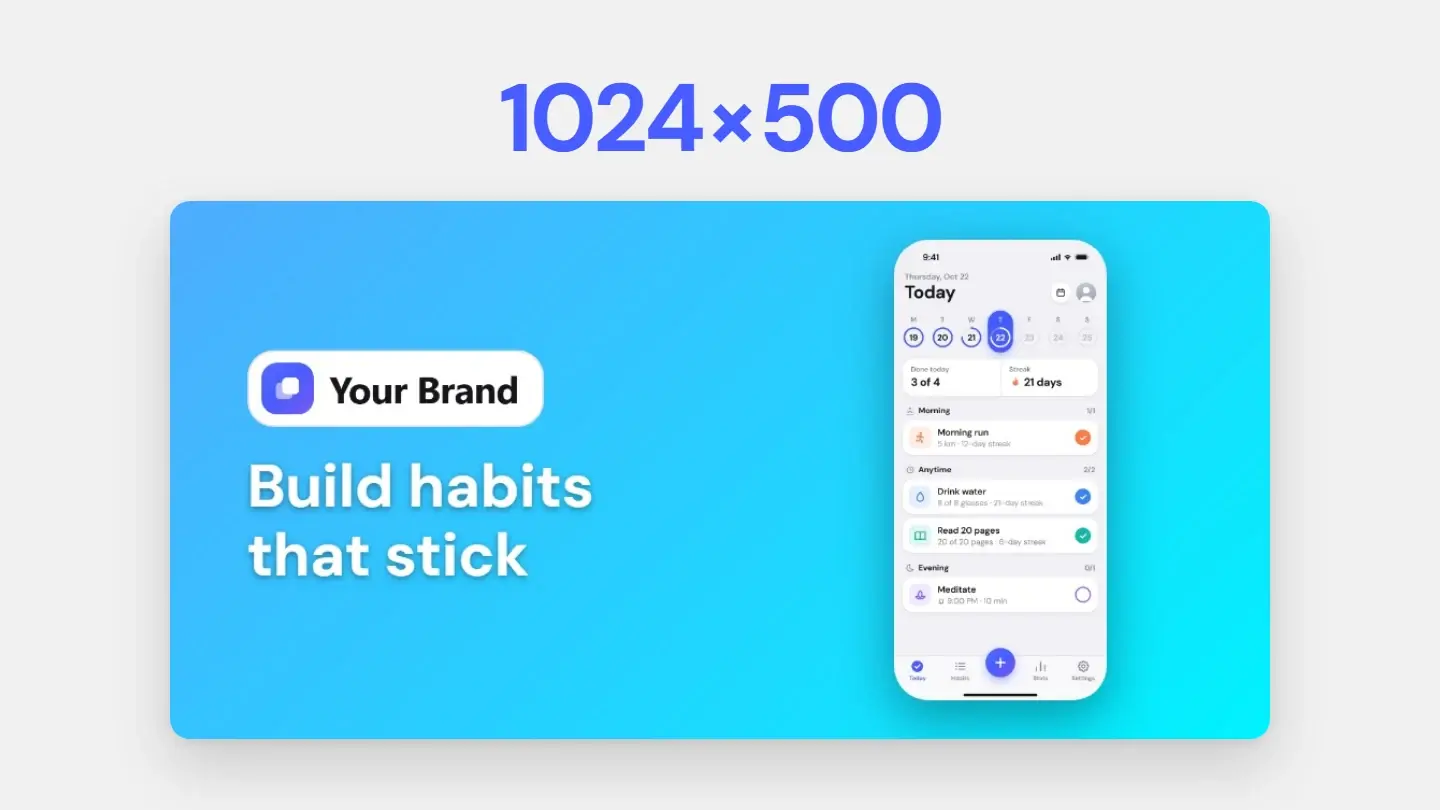
A resposta curta
Editar um print se resume a cinco pequenas decisões, tomadas nesta ordem: recortar na hora de capturar, esconder o que for privado, dar respiro e um fundo, aplicar uma moldura com sombra e exportar em 2x. Nada disso exige um app de design e, quando você pega o jeito, o processo todo leva cerca de um minuto.
A ordem importa. Recortar primeiro preserva cada pixel capturado. Esconder antes de estilizar faz com que as partes privadas sumam antes que exista uma cópia do arquivo em qualquer outro lugar. E a moldura e a sombra só fazem sentido depois que a margem e o fundo estão decididos.
Deslize a tabela para ver mais →
| Etapa | Faça isto | Evite isto |
|---|---|---|
| Recortar | Capture só a área de que você precisa | Recortar um print da tela inteira dentro de um app de mensagens |
| Esconder | Cubra com tarja preta ou pixelize nomes, números e chaves | Um desfoque leve sobre texto curto |
| Respiro | Uma margem de cerca de 5% e um fundo calmo | Interface encostando na borda da imagem |
| Moldura | Uma moldura de janela, navegador ou aparelho e uma sombra projetada para baixo | Um brilho em todos os lados |
| Exportar | 2x, em PNG ou WebP sem perdas; JPG para as lojas | Um arquivo 1x exibido em uma tela 2x |
1. Recorte na hora de capturar
O recorte mais limpo é aquele que você nem precisa fazer. Todo sistema consegue capturar só uma área:
- Mac: Shift-Command-4 e arraste, para uma área; Shift-Command-4 e depois a barra de espaço, para uma única janela (segure Option ao clicar para deixar a sombra da janela de fora); Shift-Command-5 para o app Captura de Tela, com todas as opções.
- Windows: a tecla do logotipo do Windows + Shift + S abre a sobreposição da Ferramenta de Captura, com os modos Retângulo, Janela, Tela inteira e Forma livre.
- iPhone: o botão lateral e o de aumentar volume ao mesmo tempo (o botão Início e o botão lateral ou superior nos modelos com Touch ID); depois, recorte na prévia que se abre — no iOS 18 e anteriores, toque antes na miniatura no canto.
Recortar depois também funciona, mas faça isso em um editor de imagens, não em um app de mensagens ou em um documento: eles reduzem a imagem no caminho, e os pixels perdidos não voltam. Se a área precisa sair maior do que a sua tela mostra, capture em uma tela de alta densidade — os detalhes estão em como tirar um print em alta resolução.
2. Esconda o que não deve aparecer
Olhe a captura inteira antes de compartilhar, não só a parte que você queria mostrar: nomes e avatares, endereços de e-mail, faturamento e números de pedido, chaves de API, a barra de endereço, abas abertas e favoritos, banners de notificação. Depois esconda tudo isso de um jeito que continue escondido. As três ferramentas de sempre fazem coisas diferentes:
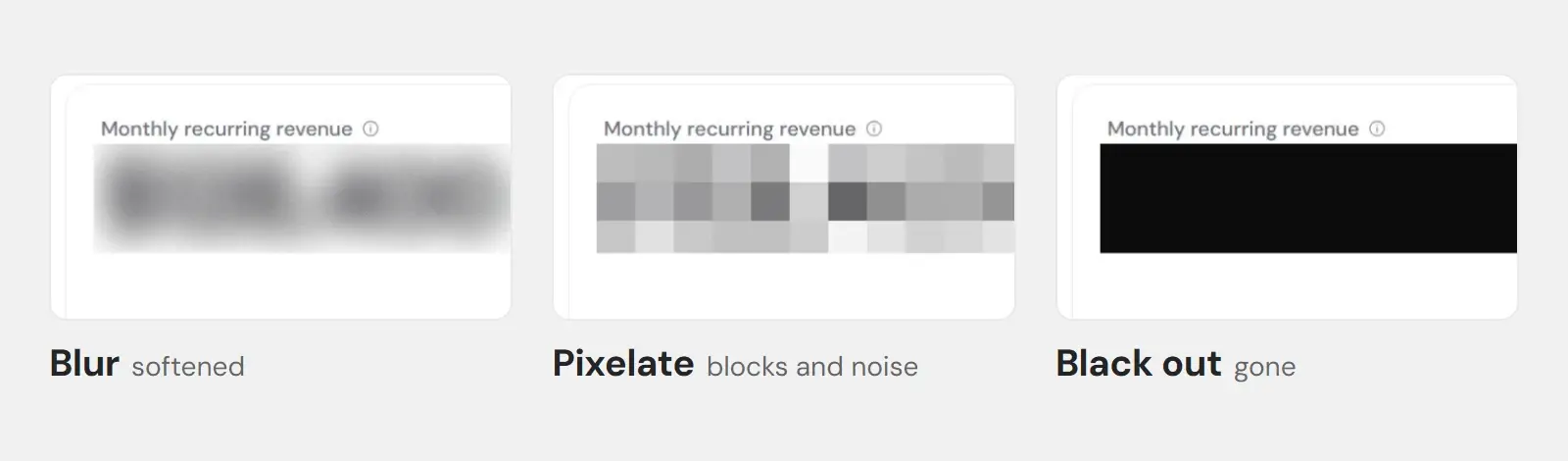
- A tarja preta remove os pixels. Use para tudo o que nunca pode ser recuperado: senhas, chaves, tokens, números de cartão.
- A pixelização troca cada bloco pela sua cor média, então um nome ou um número some, mas continua claro que havia algo ali. Blocos pequenos não são seguros: pesquisadores já recuperaram texto pixelizado quando a fonte e o tamanho do bloco eram conhecidos — a ferramenta open source Unredacter faz exatamente isso. É por isso que o Screenshots.Guru dimensiona os blocos pela altura da área que você esconde, de modo que uma linha de texto que você seleciona fica com só uns três blocos de altura, e acrescenta um pouco de ruído a cada um.
- O desfoque suaviza em vez de remover. Um desfoque forte sobre uma área inteira serve para dar contexto; um desfoque leve sobre um texto curto, como um nome ou um código, muitas vezes ainda pode ser lido, ou adivinhado.
Seja qual for a ferramenta, garanta que a mudança esteja nos pixels do arquivo que você envia. Uma tarja preta desenhada como camada separada em um PDF ou em um slide pode ser arrastada para o lado por quem recebe. No Screenshots.Guru, a ferramenta “Desfocar e marcar” grava a mudança no próprio print antes de qualquer exportação.
3. Dê respiro e um fundo
Uma captura crua vai até a borda da imagem, o que passa a ideia de algo cortado, e não enquadrado. Dê a ela uma margem de cerca de 5% do lado menor, igual nos quatro lados — uns 45 px em uma captura de 1440 × 900 — e coloque atrás um fundo calmo, claramente mais claro ou mais escuro que a interface. O raciocínio, e os outros quatro erros que deixam um print com cara de inacabado, estão em por que seu print parece amador.
4. Aplique uma moldura e depois uma sombra
A moldura diz a quem vê o que está sendo mostrado: uma janela do macOS para um app de desktop, uma janela de navegador para uma página web, um celular ou tablet para uma captura de celular. Arredonde os cantos para combinar com o que você está imitando e dê ao resultado uma sombra projetada para baixo — desfoque de duas a três vezes o deslocamento, opacidade abaixo de uns 15% — em vez de um brilho em todos os lados.
5. Exporte em 2x, no formato certo
Exporte com o dobro do tamanho em que a imagem vai ser exibida. Um arquivo 1x em uma tela 2x é esticado pelo navegador, e o texto pequeno é o primeiro a perder a nitidez. Para a web, o WebP sem perdas mantém cada pixel com cerca de 40% menos peso que o PNG — medimos isso na comparação de formatos — e o PNG cobre todos os lugares que não aceitam WebP. A App Store e o Google Play rejeitam transparência, então, para a página na loja, exporte um JPG ou um PNG sem canal alfa, no tamanho exato da loja: os tamanhos estão no guia de tamanhos da App Store e do Google Play.
Tudo isso no navegador
O Screenshots.Guru faz as etapas de dois a cinco em um só lugar: solte o print, esconda o que precisa com a ferramenta “Desfocar e marcar”, escolha um fundo, uma moldura e uma sombra, e exporte em 2x ou no tamanho exato de uma loja. A estilização e a exportação acontecem no seu navegador, então o print nunca é enviado para um servidor. Para testar no seu próprio print sem criar conta, use o editor gratuito: ele tem fundos, tamanho e arredondamento, e uma exportação com marca d’água.
Edite tudo em um só lugar
Esconda o que é privado, adicione fundo, moldura e sombra e exporte em 2x — no navegador.