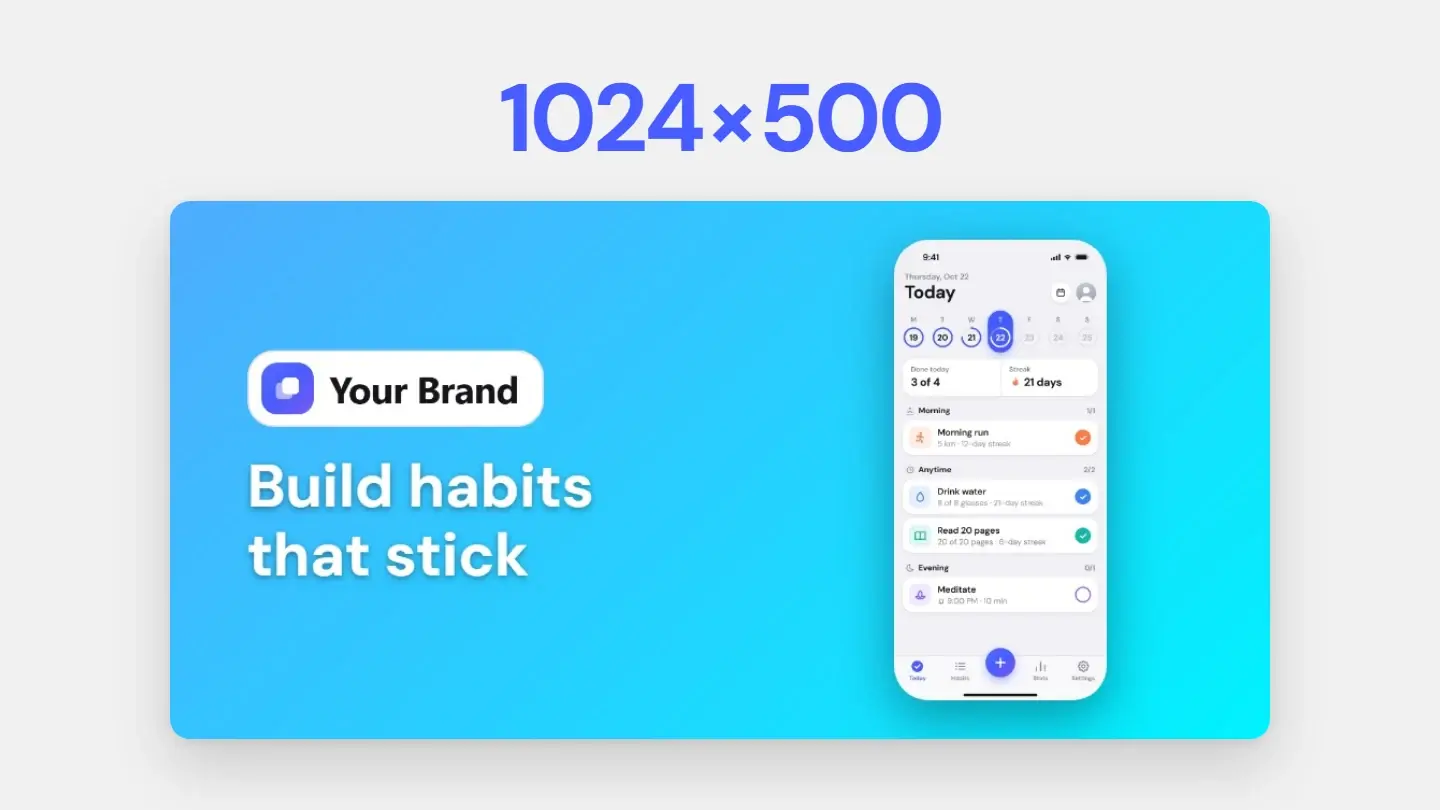
En bref
Modifier une capture d’écran, c’est prendre cinq petites décisions, dans cet ordre : recadrer dès la capture, masquer tout ce qui est privé, lui donner de l’air et un fond, l’encadrer avec une ombre et exporter en 2x. Aucune ne demande de logiciel de design, et une fois les gestes acquis, le tout prend environ une minute.
L’ordre compte. Recadrer d’abord préserve chaque pixel capturé. Masquer avant la mise en forme garantit que les parties privées ont disparu avant qu’une copie du fichier n’existe ailleurs. Et le cadre comme l’ombre n’ont de sens qu’une fois la marge et le fond décidés.
Faites glisser le tableau pour en voir plus →
| Étape | À faire | À éviter |
|---|---|---|
| Recadrer | Ne capturer que la zone utile | Recadrer une capture plein écran dans une messagerie |
| Masquer | Noircir ou pixelliser les noms, les chiffres et les clés | Un léger flou sur un texte court |
| Espace | Une marge d’environ 5 % et un seul fond sobre | Une interface collée au bord de l’image |
| Cadre | Un cadre de fenêtre, de navigateur ou d’appareil et une ombre portée vers le bas | Un halo tout autour |
| Export | En 2x, en PNG ou en WebP sans perte ; en JPG pour les stores | Un fichier 1x affiché sur un écran 2x |
1. Recadrez dès la capture
Le recadrage le plus propre est celui qu’on n’a jamais à faire. Tous les systèmes savent capturer une seule zone :
- Mac : Shift-Command-4, puis faites glisser pour une zone ; Shift-Command-4, puis la barre d’espace, pour une seule fenêtre (maintenez Option en cliquant pour exclure l’ombre de la fenêtre) ; Shift-Command-5 pour l’app Capture d’écran et toutes ses options.
- Windows : touche Windows + Shift + S ouvre l’Outil Capture d’écran en surimpression, avec les modes Rectangle, Fenêtre, Plein écran et Forme libre.
- iPhone : le bouton latéral et le bouton d’augmentation du volume en même temps (le bouton principal et le bouton latéral ou supérieur sur les modèles avec Touch ID), puis recadrez dans l’aperçu qui s’ouvre — sous iOS 18 et versions antérieures, touchez d’abord la vignette dans le coin.
Recadrer après coup fonctionne aussi, mais faites-le dans un éditeur d’images, pas dans une messagerie ou un document : ceux-ci réduisent l’image au passage, et les pixels perdus ne reviennent pas. Si la zone doit sortir plus grande qu’elle ne s’affiche à l’écran, capturez sur un écran haute densité — tous les détails dans comment faire une capture d’écran haute résolution.
2. Masquez ce qui ne doit pas être vu
Regardez toute la capture avant de la partager, pas seulement la partie que vous vouliez montrer : noms et avatars, adresses e-mail, chiffre d’affaires et numéros de commande, clés d’API, barre d’adresse, onglets ouverts et favoris, bannières de notification. Puis masquez-les pour de bon. Les trois outils habituels ne font pas la même chose :
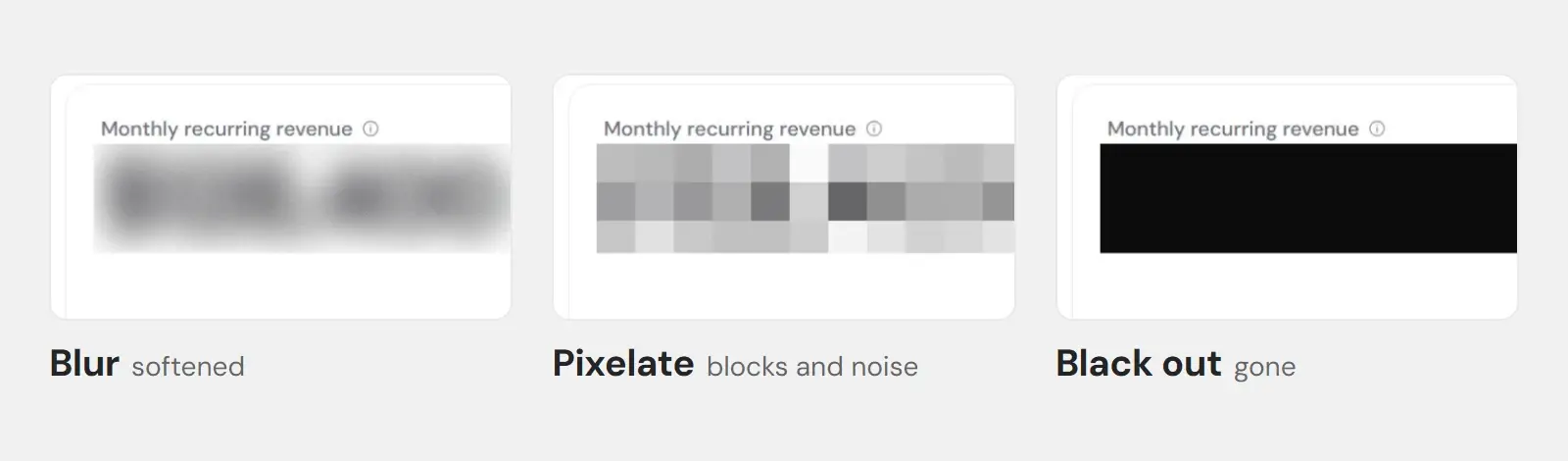
- Noircir supprime les pixels. À utiliser pour tout ce qui ne doit jamais pouvoir être récupéré : mots de passe, clés, jetons, numéros de carte.
- Pixelliser remplace chaque bloc par sa couleur moyenne : un nom ou un chiffre disparaît, mais on voit clairement qu’il y avait quelque chose. Les petits blocs ne sont pas sûrs : des chercheurs ont reconstitué du texte pixellisé quand la police et la taille des blocs étaient connues — l’outil open source Unredacter fait exactement cela. C’est pourquoi Screenshots.Guru dimensionne les blocs selon la hauteur de la zone masquée, de sorte qu’une ligne de texte que vous recouvrez ne fait qu’environ trois blocs de haut, et ajoute un peu de bruit à chacun.
- Flouter adoucit au lieu de supprimer. Un flou marqué sur toute une zone convient pour du contexte ; un léger flou sur un texte court, comme un nom ou un code, reste souvent lisible, ou devinable.
Quel que soit l’outil, assurez-vous que la modification est inscrite dans les pixels du fichier envoyé. Un rectangle noir dessiné sur un calque séparé, dans un PDF ou une diapositive, peut être déplacé par n’importe quel destinataire. Dans Screenshots.Guru, l’outil « Flouter et annoter » inscrit la modification dans la capture elle-même avant tout export.
3. Donnez-lui de l’air et un fond
Une capture brute va jusqu’au bord de l’image, ce qui donne une impression de découpe plutôt que de cadrage. Donnez-lui une marge d’environ 5 % du petit côté, égale sur les quatre côtés — à peu près 45 px sur une capture de 1440 × 900 — et placez derrière un seul fond sobre, nettement plus clair ou plus foncé que l’interface. Le raisonnement, et les quatre autres défauts qui donnent à une capture un air inachevé, sont dans pourquoi votre capture d’écran fait amateur.
4. Encadrez-la, puis ajoutez une ombre
Un cadre indique ce que l’on regarde : une fenêtre macOS pour une app de bureau, une fenêtre de navigateur pour une page web, un téléphone ou une tablette pour une capture mobile. Arrondissez les coins comme l’objet que vous imitez, puis donnez au résultat une ombre portée vers le bas — un flou d’environ deux à trois fois le décalage, une opacité sous les 15 % environ — plutôt qu’un halo tout autour.
5. Exportez en 2x, au bon format
Exportez au double de la taille d’affichage. Sur un écran 2x, un fichier 1x est étiré par le navigateur, et les petits textes sont les premiers à devenir flous. Pour le web, le WebP sans perte conserve chaque pixel pour environ 40 % de poids en moins que le PNG — mesuré dans le comparatif des formats — et le PNG couvre tous les cas où le WebP n’est pas accepté. L’App Store et Google Play refusent la transparence : pour une fiche, exportez donc un JPG ou un PNG sans canal alpha, à la taille exacte du store. Les tailles sont dans le guide des tailles App Store et Google Play.
Tout faire dans le navigateur
Screenshots.Guru réunit les étapes deux à cinq au même endroit : déposez la capture, masquez ce qui doit l’être avec l’outil « Flouter et annoter », choisissez un fond, un cadre et une ombre, puis exportez en 2x ou à la taille exacte d’un store. La mise en forme et l’export se font dans votre navigateur : la capture n’est jamais envoyée sur un serveur. Pour l’essayer sur votre propre capture sans créer de compte, utilisez l’éditeur gratuit : fonds, taille et arrondis, et un export avec filigrane.
Tout retoucher au même endroit
Masquez ce qui est privé, ajoutez un fond, un cadre et une ombre, et exportez en 2x — dans le navigateur.