
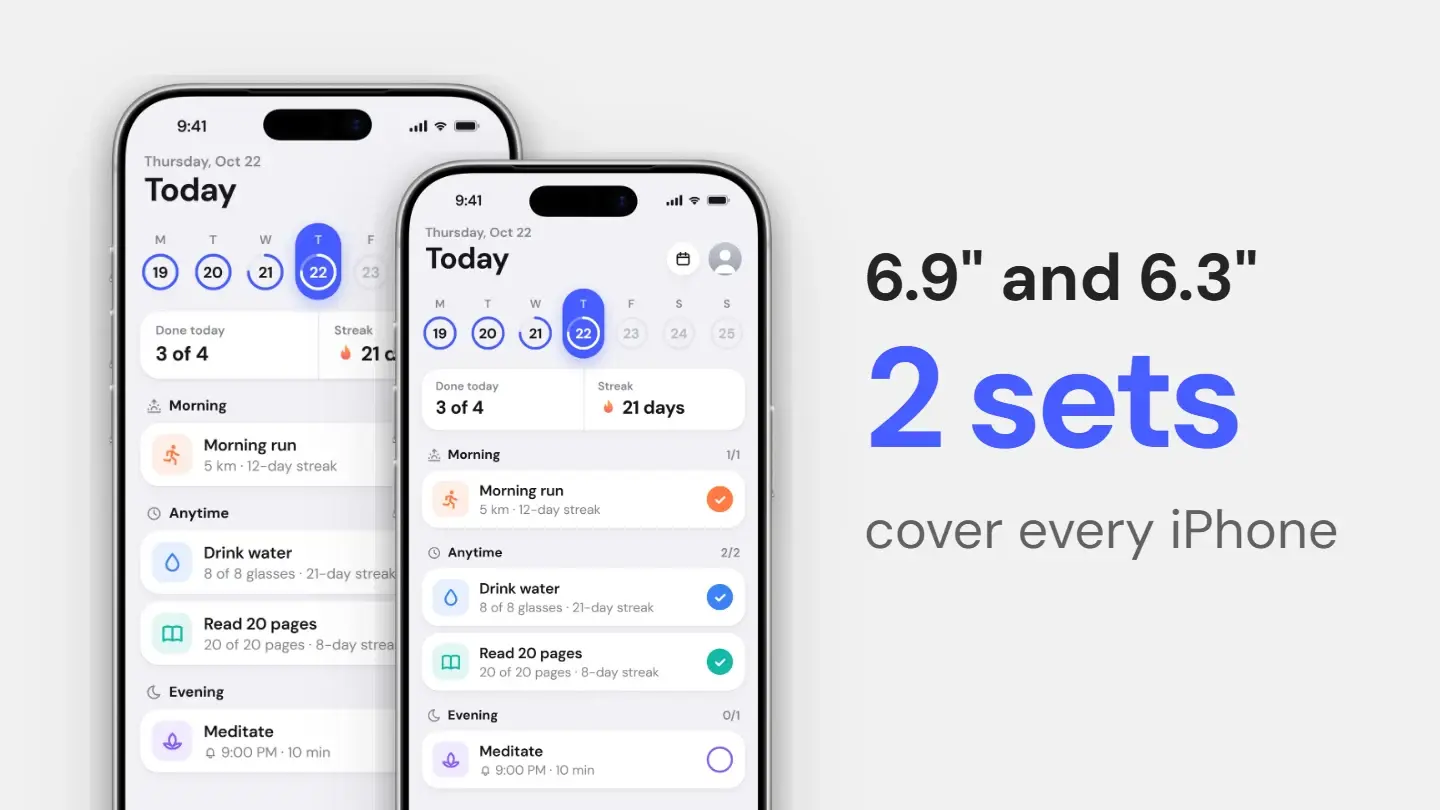
En bref
La plupart des guides vous mettent sous les yeux un mur de tailles d’appareils et vous laissent croire qu’il les faut toutes. C’est faux. Les deux stores réduisent à partir du plus grand visuel que vous fournissez : le nombre de jeux de captures à produire réellement est donc bien inférieur au nombre de tailles listées.
Pour une app iOS qui fonctionne à la fois sur iPhone et sur iPad, le minimum est de trois jeux : iPhone 6,9 pouces, iPhone 6,3 pouces et iPad 13 pouces. Toutes les autres tailles d’iPhone et d’iPad en découlent. Le jeu 6,3 pouces est la règle la plus récente : la liste des tailles obligatoires d’Apple le cite désormais à part entière, tandis que la ligne 6,5 pouces reste marquée obligatoire dès que le 6,9 pouces manque. Fournissez donc les deux jeux iPhone, et aucune des deux règles ne pourra vous piéger. Pour Google Play, le minimum pour publier est de deux captures, tous types d’appareils confondus, plus une image de présentation — mais les tablettes demandent au moins quatre captures si vous les prenez en charge.
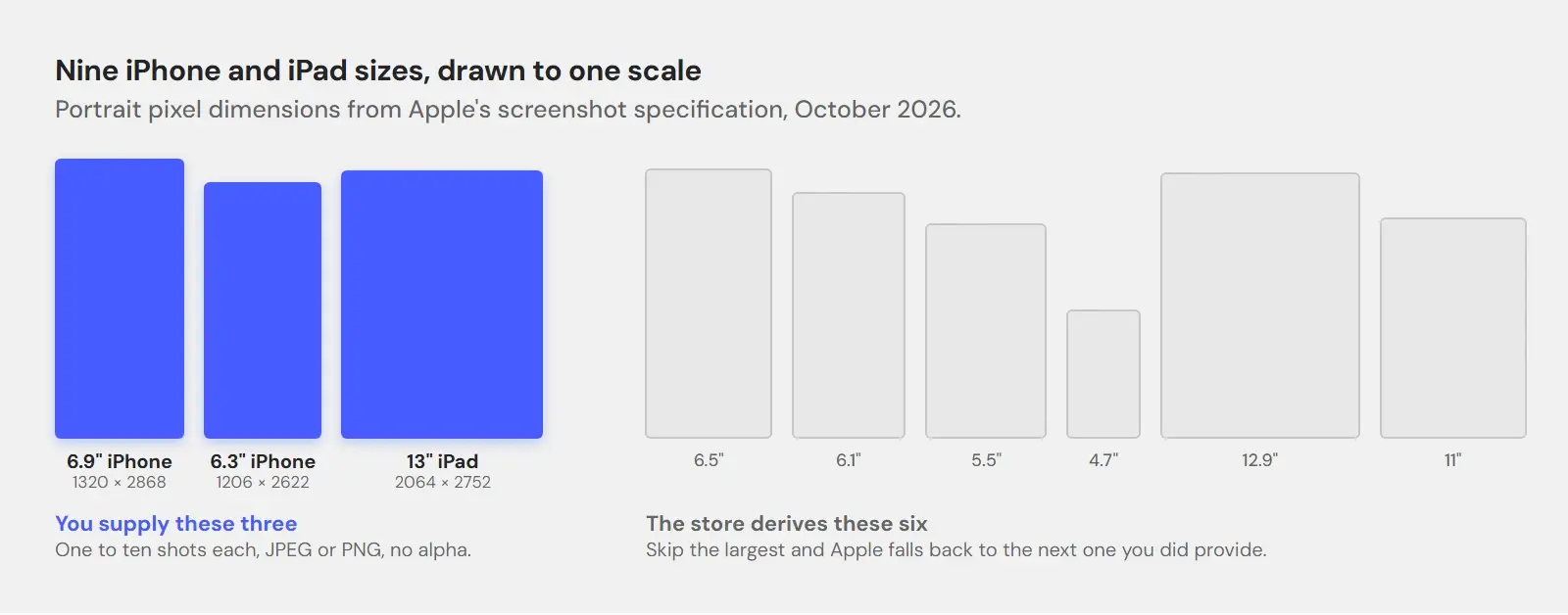
Les tableaux donnent la taille principale de chaque emplacement, tirée de la documentation de chaque store, à côté de la colonne qui compte le plus : celle qui dit s’il faut la fournir. Apple accepte quelques résolutions alternatives par emplacement ; vérifiez donc la source pour votre appareil exact.
Les dimensions exactes des captures App Store
iPhone et iPad
Entre une et dix captures par taille. JPEG ou PNG uniquement, et les canaux alpha sont refusés — un fond transparent fera échouer l’import : aplatissez-le donc avant d’exporter.
Faites glisser le tableau pour en voir plus →
| Taille d’écran | Portrait | Paysage | Faut-il la fournir ? |
|---|---|---|---|
| iPhone 6,9″ | 1320 × 2868 | 2868 × 1320 | Obligatoire si l’app fonctionne sur iPhone, sauf si vous fournissez le 6,5″ |
| iPhone 6,5″ | 1284 × 2778 | 2778 × 1284 | Obligatoire seulement si vous ne fournissez pas le 6,9″ |
| iPhone 6,3″ | 1206 × 2622 | 2622 × 1206 | Obligatoire si l’app fonctionne sur iPhone |
| iPhone 6,1″ | 1170 × 2532 | 2532 × 1170 | Réduit automatiquement à partir du 6,3″ |
| iPhone 5,5″ | 1242 × 2208 | 2208 × 1242 | Réduit automatiquement à partir du 6,1″ |
| iPhone 4,7″ | 750 × 1334 | 1334 × 750 | Réduit automatiquement à partir du 5,5″ |
| iPad 13″ | 2064 × 2752 | 2752 × 2064 | Obligatoire si l’app fonctionne sur iPad |
| iPad 12,9″ | 2048 × 2732 | 2732 × 2048 | Réduit automatiquement à partir du 13″ |
| iPad 11″ | 1488 × 2266 | 2266 × 1488 | Réduit automatiquement à partir du 13″ |
Lisez la dernière colonne comme une chaîne. Fournissez le 6,9 pouces, et l’emplacement 6,5 pouces en est déduit ; fournissez le 6,3 pouces, et le 6,1 pouces en découle, puis le 5,5 et le 4,7 pouces à leur tour ; fournissez l’iPad 13 pouces, et les 12,9 et 11 pouces suivent. Si vous sautez la plus grande taille, Apple se rabat sur la suivante que vous avez fournie — c’est ainsi que des fiches se retrouvent avec des captures légèrement floues sur les téléphones les plus récents. Les anciens emplacements 4 et 3,5 pouces existent toujours dans la spécification et sont réduits à partir des tailles supérieures.
Mac, TV, Vision Pro, Watch
Les apps Mac exigent des captures en 1280 × 800, 1440 × 900, 2560 × 1600 ou 2880 × 1800 — toutes en 16:10 ; choisissez-en une et tenez-vous-y. L’Apple TV exige du 1920 × 1080 ou du 3840 × 2160. Le Vision Pro exige du 3840 × 2160. L’Apple Watch a une taille par boîtier, de 312 × 390 sur les Series 1 à 3 jusqu’à 422 × 514 sur les Ultra 3 et Ultra 4, et la même taille doit être utilisée dans toutes les localisations.
Les dimensions exactes sur Google Play
Google Play est plus souple sur les dimensions et plus strict sur le nombre. Les captures peuvent mesurer de 320 à 3840 px de côté, sans que la longueur dépasse le double de la largeur, et sans alpha. Pour être éligible à la mise en avant, une app doit en avoir au moins quatre en 16:9 ou 9:16, de 1080 px ou plus.
Faites glisser le tableau pour en voir plus →
| Élément | Taille | Format | Nombre |
|---|---|---|---|
| Icône de l’app | 512 × 512 | PNG 32 bits avec alpha, 1024 Ko max. | 1 |
| Image de présentation | 1024 × 500 | JPEG ou PNG 24 bits, sans alpha | 1 |
| Captures pour téléphone | 9:16 à partir de 1080 × 1920, ou 16:9 à partir de 1920 × 1080 | JPEG ou PNG 24 bits, sans alpha | Jusqu’à 8 |
| Captures pour tablette | 1080 à 7680 px par côté, en 9:16 ou 16:9 | JPEG ou PNG 24 bits, sans alpha | Au moins 4, jusqu’à 8 |
| Toute capture | 320 px minimum, 3840 px maximum | JPEG ou PNG 24 bits, sans alpha | Au moins 2 pour publier |
Deux détails passent souvent inaperçus. L’image de présentation en 1024 × 500 n’est pas une capture, et Google Play ne publie aucune fiche sans elle. Et les captures pour téléphone de moins de 1080 px sur le petit côté sont acceptées, mais vous rendent inéligible à certains formats de recommandation de Google Play — techniquement valides, discrètement pénalisées.
La multiplication que personne n’anticipe
C’est là que se trouve le vrai travail, et aucun tableau de tailles ne le montre. Le nombre de visuels n’est pas le nombre de captures que vous avez conçues. C’est :
écrans × jeux d’appareils × langues
Cinq écrans, trois jeux d’appareils sur iOS et huit langues, cela fait cent vingt images — pour un seul store. Ajoutez Google Play et son exigence pour les tablettes, et le total grimpe encore. Chacune doit avoir la même marge, le même fond et la même ombre, sinon la fiche semble assemblée par trois personnes différentes.
Quand un écran change
Puis vous livrez une refonte de votre écran d’onboarding. Dans un monde à cent vingt images, ce n’est pas une seule modification. Ce sont vingt-quatre nouvelles captures, à recadrer et réexporter en trois tailles, dans huit langues — et le risque n’est pas d’y passer un après-midi. C’est d’en faire vingt-deux, de perdre patience, et que les deux dernières gardent l’ancien style.
Screenshots.Guru produit tout le jeu. Une série pour les stores prend jusqu’à dix captures, les met en forme une seule fois — fond, cadre d’appareil, ombre et une légende par écran — et télécharge toutes les tailles que vous cochez dans un seul ZIP : iPhone 6,9, 6,3 et 6,5 pouces, iPad 13 pouces, la taille téléphone de Google Play et l’image de présentation en 1024 × 500, chacune à ses pixels exacts et numérotée dans l’ordre du store. Un écran peut aussi contenir ses captures iPad, une en portrait et une en paysage, que les fichiers iPad 13 pouces affichent dans un cadre d’iPad : la fiche iPad montre ainsi l’app qui tourne sur un iPad. Quand l’écran d’onboarding change, vous remplacez ses captures et retéléchargez la série, une fois par langue, et les vingt-quatre fichiers refaits correspondent aux quatre-vingt-seize que vous n’avez pas touchés. Pour un seul fichier, le menu « Taille du canevas » de l’éditeur fait la même chose à une seule taille, comme le montre la page sur l’export haute résolution. Dans les deux cas, le fichier sort en JPG ou en PNG sans canal alpha — la transparence étant la seule chose que les deux stores refusent d’emblée. La logique de la mise en forme est expliquée dans pourquoi votre capture d’écran fait amateur, et le volet export — 2x, sans alpha, le bon format pour chaque store — est traité dans le comparatif des formats.
Les spécifications ci-dessus sont reprises des spécifications des captures d’écran d’App Store Connect d’Apple et des exigences de la Play Console pour les éléments de présentation de Google, toutes deux vérifiées en octobre 2026. Les stores les modifient : vérifiez donc la source avant de soumettre.
Toutes les tailles des stores dans un seul ZIP
Mettez en forme jusqu’à dix captures en une fois, ajoutez une légende à chacune et téléchargez toutes les tailles cochées, numérotées dans l’ordre du store.



