
Une capture d’écran n’est pas une photo
Les formats d’image avec perte ont été réglés sur des photos — dégradés doux, bruit, peu de lignes parfaitement droites. Une capture d’écran, c’est l’inverse : de grandes zones d’une seule couleur exacte, avec par-dessus des traits de texte fins et très contrastés. Les réglages de compression invisibles sur une photo de vacances sont la raison pour laquelle le texte de votre interface ressort avec des contours baveux.
Alors, plutôt que de répéter les conseils habituels, nous avons mesuré sur une vraie capture : une capture en 1440 × 900 d’une page produit, encodée dans tous les formats qui valent la peine d’être envisagés, puis décodée et comparée à l’original pixel par pixel.
Comment nous avons mesuré
Nous avons classé chaque pixel de la source soit comme contour — un brusque changement local de luminosité, ce que sont les traits du texte et les bordures de l’interface —, soit comme aplat. Les contours ne représentent que 4,3 % de l’image. Puis, pour chaque format, nous avons calculé l’erreur séparément sur ces deux populations : les chiffres montrent ainsi où vont réellement les dégâts, au lieu de les noyer dans une moyenne.
Encodeur : sharp avec libvips 8.17, aux réglages de qualité indiqués dans le tableau. L’« erreur » est l’écart quadratique moyen par rapport à l’original sur une échelle de 0 à 255 : 0 signifie des pixels identiques, plus la valeur est élevée, pire c’est. Il s’agit d’une seule capture, pas d’un benchmark — une capture plus dense ou plus sombre fera bouger les chiffres.
Où se concentrent les dégâts
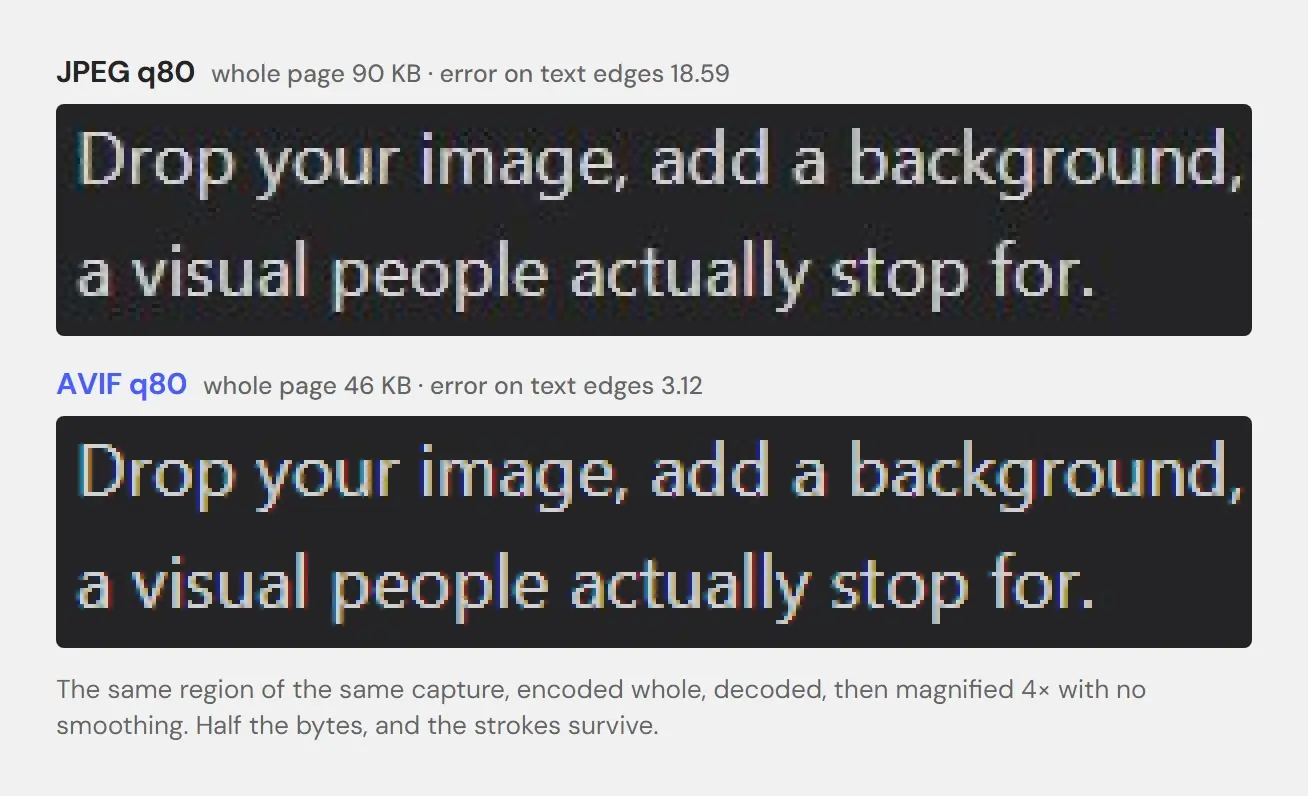
En qualité 80, le JPEG obtient une erreur globale de 4,41, ce qui semble anodin. Séparez les deux populations et le tableau change : 2,20 sur les aplats, 18,59 sur les contours du texte — plus de huit fois pire, précisément là où le lecteur regarde. De tous les pixels fortement dégradés de ce fichier, 68 % se trouvent sur les 4,3 % de l’image qui sont du texte.
Tout le problème tient en une phrase. Les moyennes le masquent, parce qu’une capture est en grande partie vide. Vos yeux, eux, ne font pas de moyenne.
Les formats, mesurés
Faites glisser le tableau pour en voir plus →
| Format | Poids | % du PNG | Erreur sur les contours du texte | À utiliser quand |
|---|---|---|---|---|
| PNG | 293 Ko | 100 % | 0,00 | La destination n’accepte que le PNG |
| WebP sans perte | 169 Ko | 58 % | 0,00 | Par défaut pour les captures sur le web |
| AVIF q80 | 46 Ko | 16 % | 3,12 | Le poids compte et le texte doit rester net |
| WebP q80 | 43 Ko | 15 % | 17,30 | Vignettes, cartes, aperçus |
| JPEG q90 | 122 Ko | 42 % | 17,13 | Une limite de poids exclut le PNG |
| JPEG q80 | 90 Ko | 31 % | 18,59 | À éviter dès qu’il y a du petit texte |
Faire son choix
Sans perte : le WebP avant le PNG
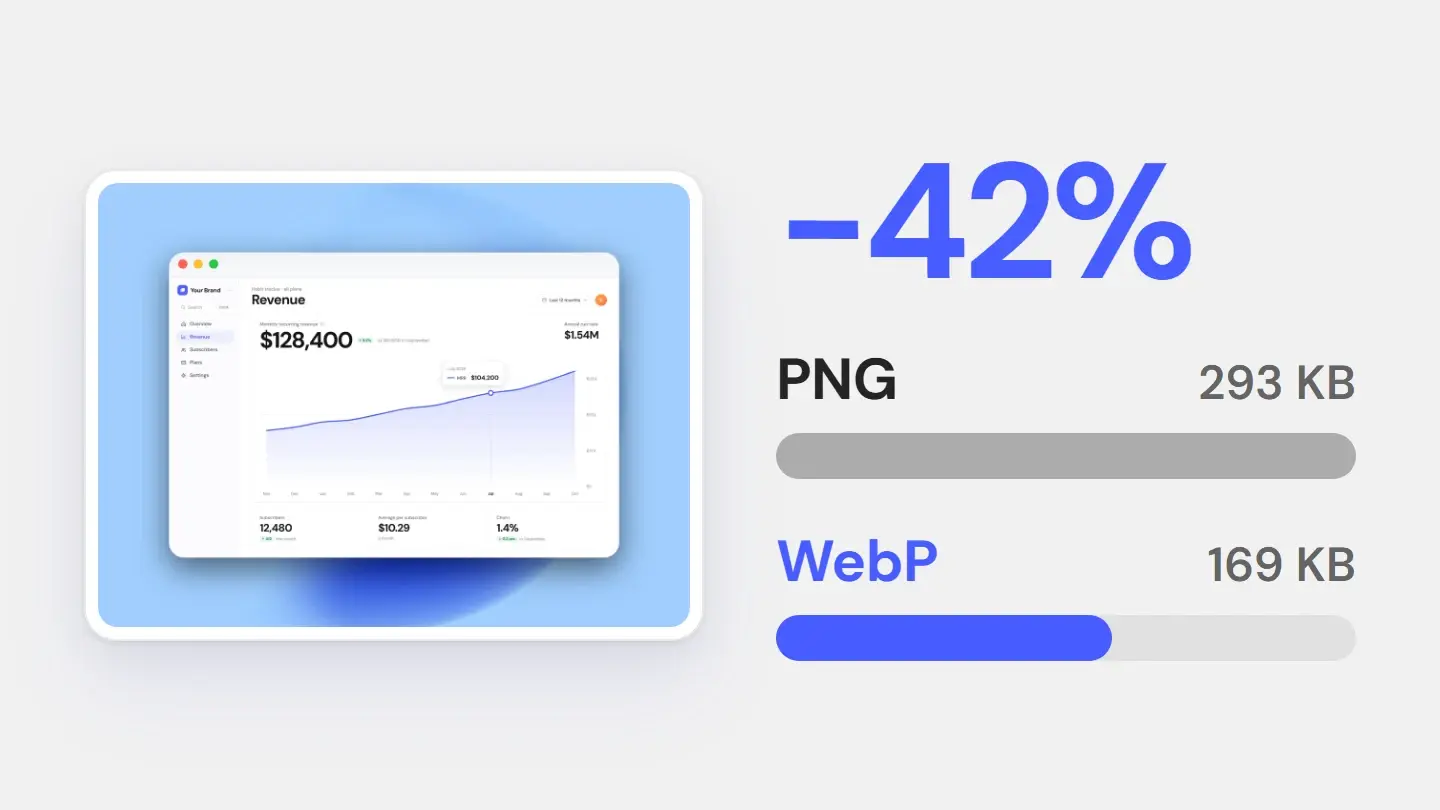
C’est le résultat qui justifie de changer vos habitudes. Le WebP sans perte a produit un fichier 42 % plus léger que le PNG, sans aucune différence de pixels — pas « visuellement identique », littéralement identique, avec une erreur de 0,00 sur les contours comme sur les aplats. 169 Ko contre 293 Ko pour les mêmes pixels. Si la plateforme où vous publiez accepte le WebP, le PNG n’est qu’une façon plus coûteuse d’envoyer la même image.
Le PNG garde un vrai avantage : tout le monde sait l’ouvrir. Les stores d’applications, les outils de ticketing, les CMS hors d’âge, le collègue sur un portable d’entreprise verrouillé.
Avec perte : l’AVIF avant le WebP
Si vous pouvez vous permettre de perdre quelque chose et que la destination accepte l’AVIF — en général votre propre site, rarement un formulaire d’envoi —, perdez-le avec l’AVIF. En qualité 80, il pèse 46 Ko — 16 % du PNG — avec une erreur sur les contours du texte de 3,12. Le WebP en qualité 80 arrive à un poids comparable de 43 Ko, mais obtient 17,30 sur ces mêmes contours, et le JPEG doit monter à 122 Ko en qualité 90 pour atteindre un 17,13 tout aussi médiocre. Pour le texte, l’AVIF n’est pas une petite amélioration : c’est une autre catégorie.
Le prix, c’est le temps d’encodage, et il n’a rien d’anodin : dans notre test, l’AVIF a pris environ 320 à 410 ms par image, contre 17 à 21 ms pour le JPEG. Aucun souci pour un visuel exporté une fois. À prendre en compte si vous en générez des milliers sur un serveur.
Quand le JPEG reste la réponse
Quand la destination n’accepte rien de plus récent. L’App Store prend le JPEG ou le PNG et refuse les canaux alpha ; Google Play prend le JPEG ou le PNG 24 bits, sans alpha lui aussi ; beaucoup de clients de messagerie et d’outils internes sont tout aussi limités. Envoyez-y du PNG. N’utilisez le JPEG que si une limite de poids vous y oblige, et alors en qualité 90 : dans notre test, il coûtait 32 Ko de plus qu’en qualité 80 et n’améliorait que légèrement les contours du texte (17,13 contre 18,59).
Exportez en 2x, toujours
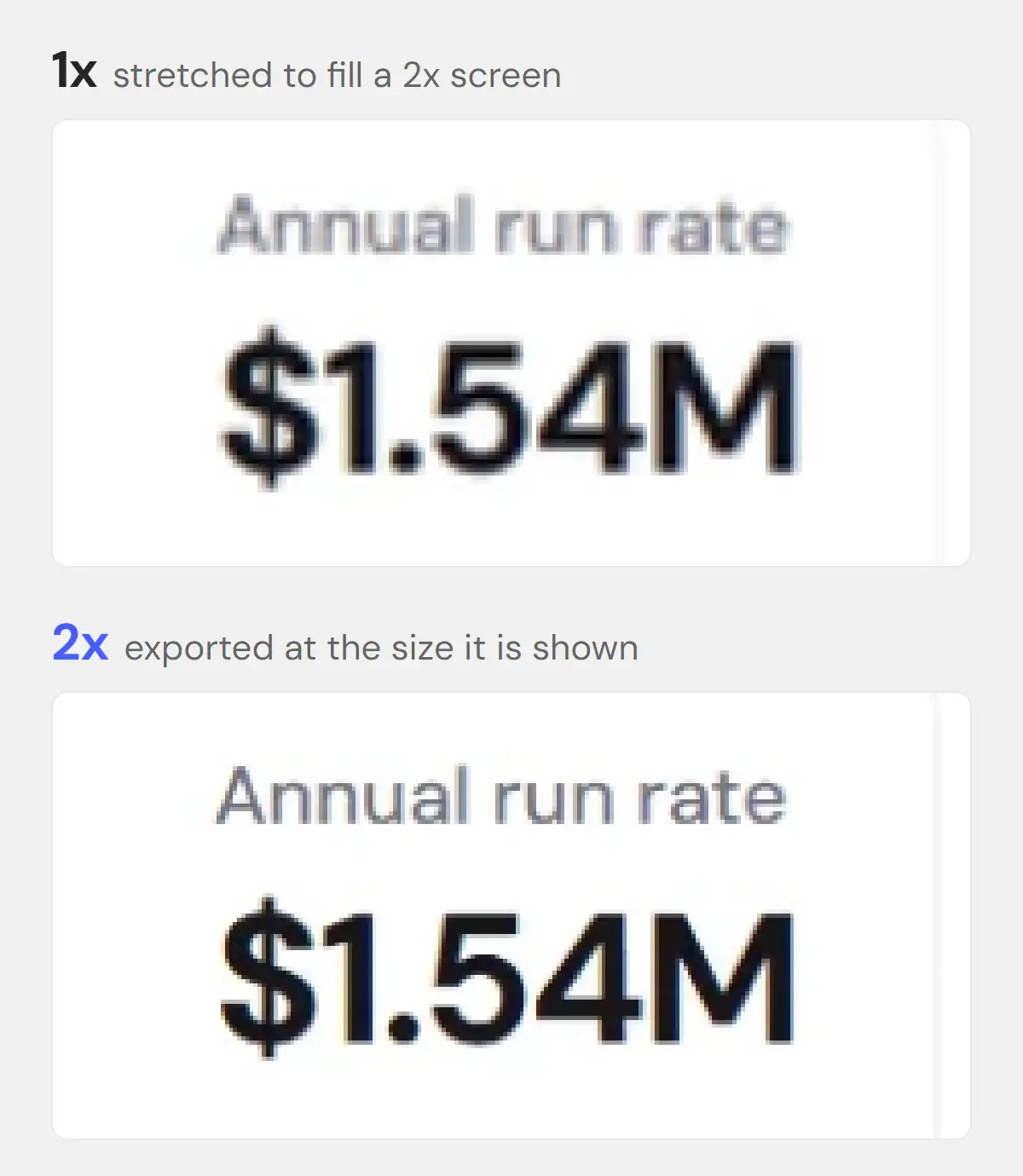
La façon la plus courante de gâcher une capture n’a rien à voir avec le format. Elle consiste à exporter en 1x et à laisser un écran Retina l’étirer à la bonne taille.
Nous l’avons mesuré aussi. Afficher la version 1x de notre capture à la place de la version 2x a produit une erreur de 53,99 sur les contours du texte — environ trois fois pire que le plus mauvais JPEG du tableau. Aucun choix de format ne rattrape cela. C’est ce flou que vous avez vu sur une centaine de landing pages sans réussir à le nommer.
L’objection habituelle — le 2x coûterait quatre fois plus d’octets — ne tient pas. Doubler les deux dimensions a coûté 2,05×, et non 4×, parce que les aplats qui dominent une capture se compressent presque gratuitement. Vous payez à peu près le double pour une image que personne n’a besoin de plisser les yeux pour lire.
Le format est la dernière décision, pas la première. Si la capture elle-même est à l’étroit, sans relief ou en lutte avec son fond, aucun encodeur ne la sauvera — c’est un autre problème, que nous avons décortiqué dans pourquoi votre capture d’écran fait amateur. L’export en 2x est traité sur la page export haute résolution.
Fini les captures exportées qui deviennent floues
Mettez-la en forme une fois, puis exportez en 2x en PNG, JPG ou WebP — selon ce qu’accepte la destination.



