
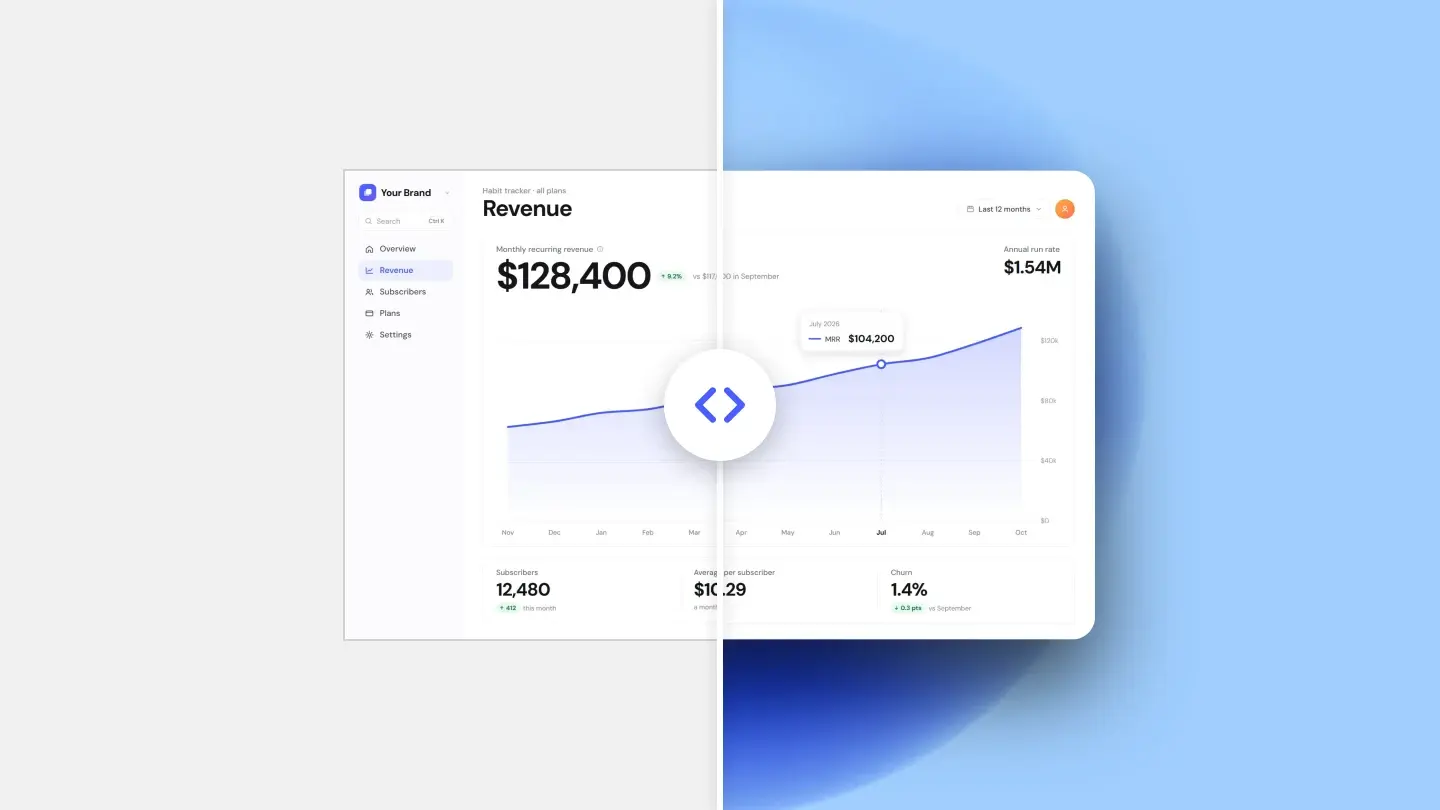
Une capture brute n’est pas un visuel
Une capture tout droit sortie du système d’exploitation est une pièce à conviction. Elle est optimisée pour une seule tâche : prouver ce qui était à l’écran. Personne n’y a rien décidé — où elle est coupée, combien d’espace l’entoure, ce qu’il y a derrière. Voilà pourquoi elle paraît inachevée dès qu’on la place à côté de vrais supports marketing, même quand le produit qu’elle montre est réussi.
Ce qui sépare une capture brute d’une capture qui a l’air pensée, ce n’est pas le talent. Ce sont cinq décisions, toutes petites, toutes prises de la même façon à chaque fois.
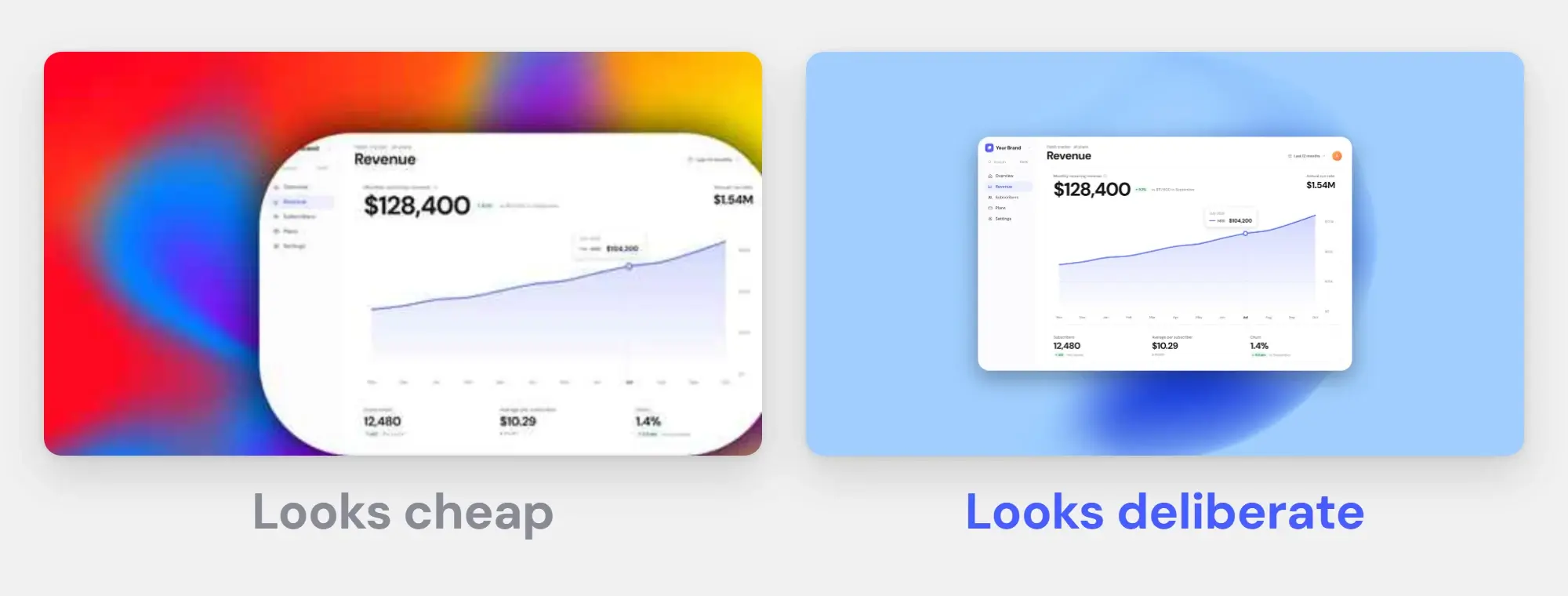
Cinq défauts et leurs solutions
1. Pas d’air : ajoutez une marge de 5 %
Le plus courant, de loin. L’interface va jusqu’au bord de l’image, si bien que l’œil la perçoit comme coupée plutôt que cadrée — on dirait qu’un incident s’est produit pendant la capture, pas qu’il s’agit d’un choix.
La règle empirique que nous appliquons : une marge d’environ 5 % du petit côté, égale sur les quatre côtés. Sur une capture de 1440 × 900, cela fait environ 45 px. En dessous de 3 % environ, le cadrage ne se remarque plus ; bien au-delà de 10 %, le produit devient un timbre perdu au milieu d’un champ.
2. Un halo au lieu d’une ombre : décalez-la vers le bas
C’est sur les ombres que les bonnes intentions dérapent. Un halo uniforme — le même flou de tous les côtés — n’est pas une ombre du tout. Rien dans le monde physique n’est éclairé de toutes les directions à la fois : le résultat ressemble à un autocollant auréolé.
Une ombre réussie a une direction. Décalez-la vers le bas, gardez un flou d’environ deux à trois fois le décalage, et une opacité sous les 15 % environ. Si vous pouvez montrer l’ombre du doigt et dire d’où vient la lumière, elle fait son travail. Si elle se voit avant même que vous la cherchiez, elle est trop forte.
3. Des coins à la mauvaise échelle : calquez-les sur la vraie fenêtre
Les coins arrondis font référence à quelque chose : une fenêtre, un téléphone, une carte. Quand le rayon ne correspond pas à l’objet évoqué, l’image sonne subtilement faux sans que l’on sache pourquoi. Une fenêtre macOS arrondie comme une app mobile ne ressemble ni à l’une ni à l’autre.
Il y a ici un piège qui attrape même ceux qui font tout le reste correctement : les unités. Une capture Retina compte deux fois plus de pixels en largeur que ce que vous voyiez à l’écran : un rayon de 12 px y ressemble donc à 6 px — deux fois moins arrondi que la fenêtre qu’il imite. Jugez les coins sur l’image finale, à sa vraie taille d’affichage, pas au chiffre saisi dans le champ.
4. Un fond criard : une seule couleur sobre
Le fond sert à détacher la capture de la page qui l’entoure. C’est tout son rôle. Un dégradé chargé à plusieurs couleurs, une photo ou un motif aux détails visibles font tous l’inverse : ils donnent à l’œil un autre endroit où aller, et le produit dont vous faites la promotion devient la deuxième chose que l’on regarde.
Restez sobre — une seule couleur ou un dégradé doux — et choisissez un fond nettement plus clair ou plus foncé que la surface principale de votre interface. Une app claire sur un fond presque blanc n’offre aucune séparation ; c’est le cas où l’ombre finit par faire tout le travail et se retrouve poussée jusqu’à ressembler à un halo. Corrigez le fond, et le problème d’ombre se règle en général de lui-même.
5. Un texte trop petit pour survivre au redimensionnement : exportez en 2x, recadrez plus serré
Votre capture ne sera pas affichée à la taille à laquelle vous l’avez exportée. Elle sera redimensionnée par un store, un fil d’actualité ou une galerie, et ce sont les petits caractères de votre interface qui disparaissent en premier.
Deux phénomènes différents tuent le petit texte. L’agrandissement : un export 1x affiché sur un écran 2x floute davantage le texte qu’une forte compression JPEG — nous l’avons mesuré dans le comparatif des formats — exportez donc en 2x. La réduction : un store ou un fil réduit votre image, et le 2x n’y peut rien ; recadrez donc plus serré au lieu de réduire toute la fenêtre. Un détail lisible vaut mieux qu’une vue d’ensemble illisible.
Faites glisser le tableau pour en voir plus →
| Défaut | Comment le repérer | Ce qui le corrige |
|---|---|---|
| Pas d’air | L’interface touche le bord de l’image sur au moins un côté | Une marge d’environ 5 % du petit côté, égale sur les quatre |
| Ombre plate | Le même flou de tous les côtés, ou pas d’ombre du tout | Décalée vers le bas, un flou de 2 à 3× le décalage, une opacité sous les 15 % |
| Mauvais arrondi | Des coins plus arrondis que la fenêtre qu’ils imitent | Calquer la vraie fenêtre ; juger à la taille d’affichage |
| Fond criard | L’œil se pose d’abord sur le fond | Un seul aplat sobre, nettement plus foncé ou plus clair que l’interface |
| Texte trop petit | Les libellés deviennent illisibles une fois l’image redimensionnée par la plateforme | Exporter en 2x ; recadrer plus serré au lieu de réduire |
Le défaut qui pèse plus lourd que les cinq autres
Tout ce qui précède concerne une seule image. Ce qui donne vraiment un air professionnel à une série de captures, c’est qu’elles ont toutes été faites de la même façon — même marge, même fond, même arrondi, même ombre, même logique de recadrage. Une galerie de cinq captures correctes prises une à une, avec cinq fonds légèrement différents, fait moins bien que cinq captures plus simples qui vont clairement ensemble.
C’est aussi ce qui se dégrade en silence avec le temps. Vous mettez en forme trois captures le lundi, livrez une modification le jeudi, refaites un écran, et voilà que celui-ci porte le dégradé de la semaine dernière sous un angle légèrement différent. Personne ne saurait dire ce qui cloche, mais la série n’a plus l’air pensée.
C’est le véritable argument pour enregistrer un style plutôt que de le recréer : c’est plus rapide, mais surtout, c’est la seule façon pour que la dixième capture corresponde à la première. Quand il faut reproduire toute une série sur plusieurs appareils et dans plusieurs langues, cela cesse d’être un détail — nous avons détaillé ce cas dans le guide des tailles App Store et Google Play.
Prenez ces décisions une fois pour toutes
Enregistrez fond, ombre, arrondi et cadre comme un style, et toutes vos captures suivantes seront assorties.



