
Die rohe Aufnahme ist kein Design
Ein Screenshot direkt aus dem Betriebssystem ist ein Beweisstück. Er ist für eine einzige Aufgabe optimiert: zu belegen, was auf dem Bildschirm war. Nichts daran hat jemand entschieden – wo er beschnitten ist, wie viel Platz um ihn herum ist, was dahinter liegt. Deshalb wirkt er unfertig, sobald du ihn neben echtes Marketingmaterial stellst, selbst wenn das Produkt darin gut aussieht.
Was eine rohe Aufnahme von einem Screenshot trennt, der bewusst gestaltet wirkt, ist kein Talent. Es sind fünf Entscheidungen, alle klein, alle jedes Mal auf dieselbe Weise getroffen.
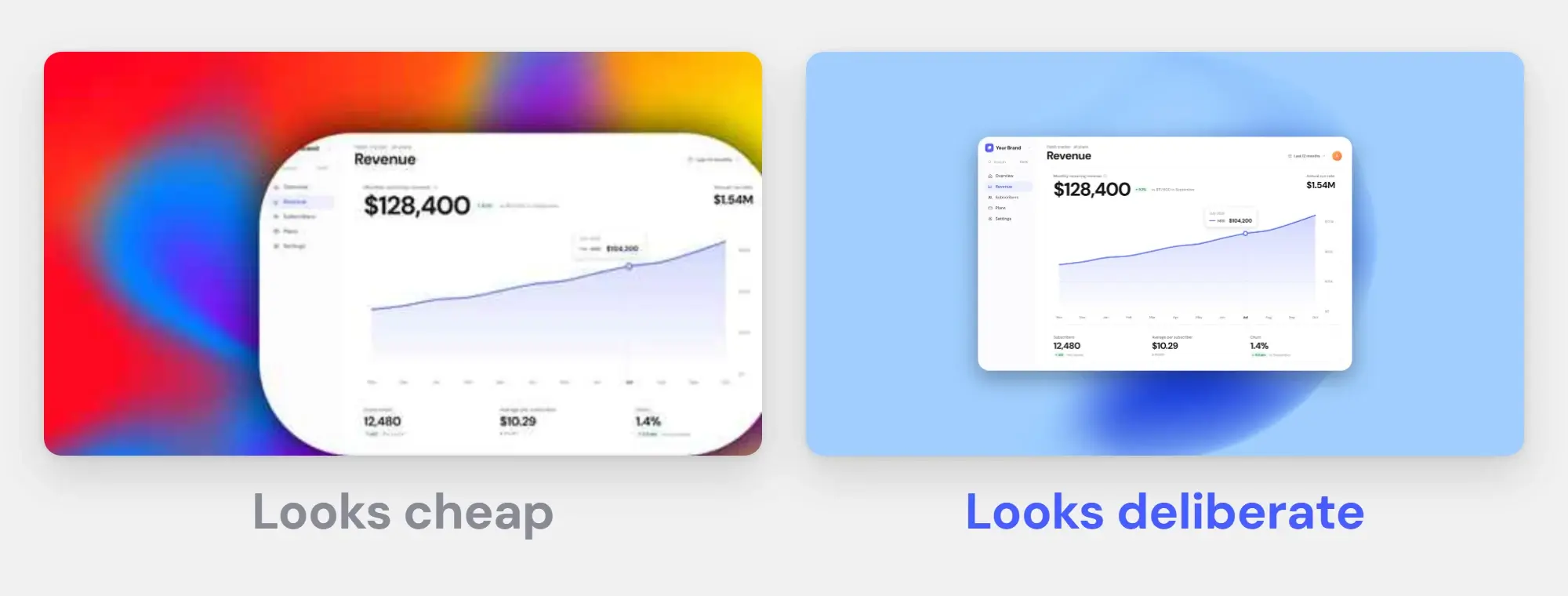
Fünf Fehler und ihre Lösungen
1. Keine Luft zum Atmen: 5 % Rand geben
Der mit Abstand häufigste Fehler. Die Oberfläche läuft direkt bis an den Bildrand, also liest das Auge das Bild als abgeschnitten statt als gerahmt – es sieht aus, als wäre bei der Aufnahme etwas schiefgegangen, nicht wie eine Entscheidung.
Unsere Faustregel: Gib dem Bild einen Rand von etwa 5 % seiner kürzeren Seite, auf allen vier Seiten gleich. Bei einer Aufnahme mit 1440 × 900 Pixeln sind das rund 45 px. Unter etwa 3 % nimmt man den Rahmen nicht mehr wahr; deutlich über 10 % wird das Produkt zur Briefmarke, die in einer Fläche schwebt.
2. Schein statt Schatten: nach unten versetzen
Bei Schatten gehen gute Absichten gern schief. Ein gleichmäßiger Schein – dieselbe Unschärfe auf allen Seiten – ist überhaupt kein Schatten. Nichts in der physischen Welt wird von allen Seiten zugleich beleuchtet, also wirkt das Ergebnis wie ein Aufkleber mit Heiligenschein.
Ein Schatten, der funktioniert, hat eine Richtung. Versetz ihn nach unten, halte die Unschärfe bei etwa dem Zwei- bis Dreifachen des Versatzes und die Deckkraft unter etwa 15 %. Wenn du auf den Schatten zeigen und sagen kannst, woher das Licht kommt, macht er seinen Job. Fällt er auf, bevor du nach ihm suchst, ist er zu stark.
3. Ecken im falschen Maßstab: am echten Fenster orientieren
Abgerundete Ecken verweisen auf etwas: ein Fenster, ein Handy, eine Karte. Passt der Radius nicht zu dem, worauf er verweist, wirkt das Bild leicht daneben, ohne dass man sagen könnte, warum. Ein macOS-Fenster, das wie eine Mobile-App abgerundet ist, sieht nach keinem von beiden aus.
Hier lauert eine Falle, in die auch tappt, wer alles andere richtig macht: Einheiten. Eine Retina-Aufnahme hat in der Breite doppelt so viele Pixel, wie du auf dem Bildschirm gesehen hast, also wirkt ein Radius von 12 px darauf wie 6 px – halb so rund wie das Fenster, das er nachahmt. Beurteile die Ecken am fertigen Bild in seiner echten Anzeigegröße, nicht nach der Zahl im Feld.
4. Ein lauter Hintergrund: eine ruhige Farbe nehmen
Der Hintergrund ist dazu da, den Screenshot von der Seite drumherum abzuheben. Das ist sein ganzer Auftrag. Ein unruhiger Verlauf mit vielen Farbstufen, ein Foto oder ein Muster mit sichtbaren Details bewirken das Gegenteil: Sie lenken das Auge woandershin, und das Produkt, für das du wirbst, wird zum Zweiten, was man ansieht.
Halte ihn ruhig – eine Farbe oder ein sanfter Verlauf – und mach ihn deutlich heller oder dunkler als die Hauptfläche deiner UI. Eine helle App auf fast weißem Hintergrund hebt sich nicht ab; genau dann muss der Schatten die ganze Arbeit machen und wird hochgedreht, bis er wie ein Heiligenschein aussieht. Bring den Hintergrund in Ordnung, und das Schattenproblem löst sich meist von selbst.
5. Text zu klein fürs Skalieren: in 2× exportieren, enger zuschneiden
Dein Screenshot wird nicht in der Größe angezeigt, in der du ihn exportiert hast. Ein Store, ein Feed oder eine Galerie skaliert ihn um, und das Kleingedruckte deiner Oberfläche geht als Erstes verloren.
Zwei verschiedene Dinge machen kleinen Text kaputt. Hochskalieren: Ein 1×-Export auf einem 2×-Bildschirm verwischt Text stärker als starke JPEG-Kompression – wir haben es im Formatvergleich gemessen –, also exportiere in 2×. Herunterskalieren: Ein Store oder Feed verkleinert dein Bild, und da hilft 2× nicht, also schneide enger zu, statt das ganze Fenster zu verkleinern. Ein lesbares Detail schlägt eine unlesbare Übersicht.
Wische über die Tabelle, um mehr zu sehen →
| Fehler | Woran du ihn erkennst | Was hilft |
|---|---|---|
| Keine Luft | Die UI berührt auf mindestens einer Seite den Bildrand | Ein Rand von etwa 5 % der kürzeren Seite, auf allen vier Seiten gleich |
| Flacher Schatten | Dieselbe Unschärfe auf allen Seiten oder gar kein Schatten | Nach unten versetzen, Unschärfe 2–3× des Versatzes, Deckkraft unter 15 % |
| Falscher Radius | Ecken runder als das Fenster, das sie nachahmen | Am echten Fensterrahmen orientieren und in Anzeigegröße beurteilen |
| Lauter Hintergrund | Dein Blick landet zuerst auf dem Hintergrund | Eine ruhige Fläche, deutlich dunkler oder heller als die UI |
| Text zu klein | Beschriftungen werden zu Brei, wenn die Plattform das Bild skaliert | In 2× exportieren; enger zuschneiden statt verkleinern |
Der Fehler, der schwerer wiegt als die anderen fünf
Alles oben betrifft ein einzelnes Bild. Was ein Set von Screenshots wirklich professionell aussehen lässt, ist, dass alle auf dieselbe Weise entstanden sind – derselbe Rand, derselbe Hintergrund, derselbe Radius, derselbe Schatten, dieselbe Logik beim Zuschnitt. Eine Galerie aus fünf einzeln ordentlichen Screenshots mit fünf leicht unterschiedlichen Hintergründen sieht schlechter aus als fünf schlichtere, die erkennbar zusammengehören.
Genau das geht mit der Zeit auch unbemerkt kaputt. Du gestaltest am Montag drei Bilder, bringst am Donnerstag eine Änderung raus, machst einen Screen neu, und jetzt hat genau der den Verlauf von letzter Woche in einem leicht anderen Winkel. Niemand kann benennen, was falsch ist, aber das Set wirkt nicht mehr bewusst gestaltet.
Das ist das eigentliche Argument dafür, einen Stil zu speichern, statt ihn jedes Mal neu zu bauen: Es geht schneller, vor allem aber ist es der einzige Weg, damit der zehnte Screenshot zum ersten passt. Wenn du ein ganzes Set über Geräte und Sprachen hinweg reproduzieren musst, ist das kein Nice-to-have mehr – diesen Fall haben wir im Größen-Guide für App Store und Google Play durchgespielt.
Triff diese Entscheidungen einmal
Speichere Hintergrund, Schatten, Eckenrundung und Rahmen als Stil, und jeder weitere Screenshot passt dazu.



