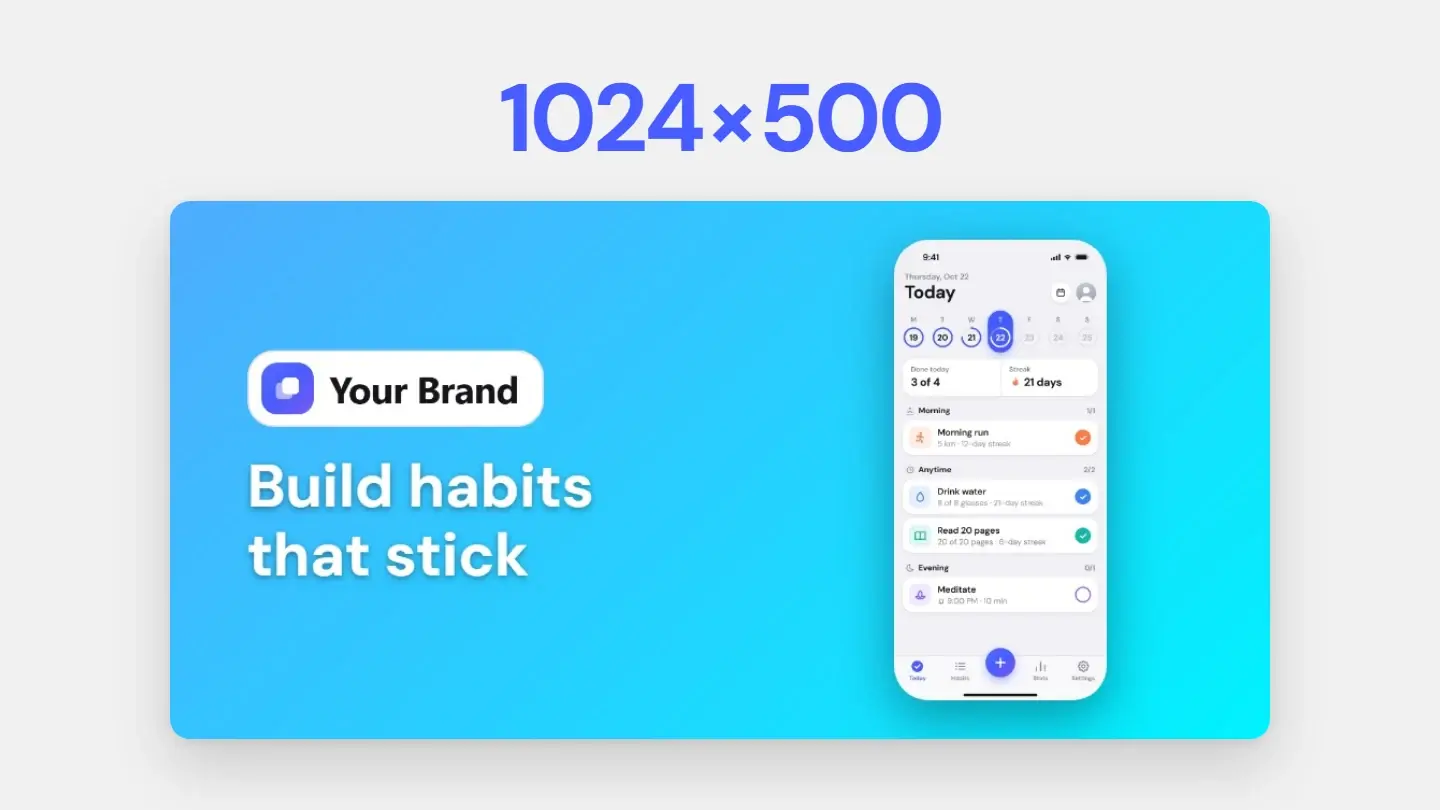
Die kurze Antwort
Einen Screenshot zu bearbeiten heißt, fünf kleine Entscheidungen in dieser Reihenfolge zu treffen: schon beim Aufnehmen zuschneiden, alles Private verbergen, Rand und Hintergrund geben, mit Schatten einrahmen und in 2× exportieren. Nichts davon braucht eine Design-App, und wenn du die Handgriffe kennst, dauert der ganze Durchgang etwa eine Minute.
Die Reihenfolge zählt. Schneidest du zuerst zu, bleibt jedes aufgenommene Pixel erhalten. Verbirgst du vor dem Gestalten, sind die privaten Stellen weg, bevor irgendwo eine Kopie der Datei existiert. Und Rahmen und Schatten ergeben erst Sinn, wenn Rand und Hintergrund feststehen.
Wische über die Tabelle, um mehr zu sehen →
| Schritt | Das tun | Das lassen |
|---|---|---|
| Zuschneiden | Nur den Bereich aufnehmen, den du brauchst | Einen Vollbild-Screenshot in einer Chat-App zuschneiden |
| Verbergen | Namen, Zahlen und Schlüssel schwärzen oder verpixeln | Leichte Unschärfe über kurzem Text |
| Rand | Ein Rand von etwa 5 % und ein ruhiger Hintergrund | Oberfläche, die bis an den Bildrand reicht |
| Rahmen | Ein Fenster-, Browser- oder Geräterahmen und ein Schatten, der nach unten fällt | Ein Schein auf allen Seiten |
| Export | 2×, als PNG oder verlustfreies WebP; JPG für die Stores | Eine 1×-Datei auf einem 2×-Bildschirm |
1. Schon beim Aufnehmen zuschneiden
Der sauberste Zuschnitt ist der, den du nie machen musst. Jedes System kann auch nur einen Bereich aufnehmen:
- Mac: Shift-Command-4 und ziehen für einen Bereich; Shift-Command-4, dann die Leertaste, für ein einzelnes Fenster (halte beim Klicken Option gedrückt, um den Fensterschatten wegzulassen); Shift-Command-5 für die App „Bildschirmfoto“ mit allen Optionen.
- Windows: Windows-Logo-Taste + Shift + S öffnet das Snipping Tool als Overlay, mit den Modi Rechteck, Fenster, Vollbild und Freiform.
- iPhone: Seitentaste und Lauter-Taste gleichzeitig (bei Modellen mit Touch ID die Home-Taste und die Seitentaste oder die obere Taste), dann in der Vorschau zuschneiden, die sich öffnet – unter iOS 18 und älter tippst du vorher auf die Miniatur in der Ecke.
Später zuschneiden geht auch, aber dann in einem Bildeditor, nicht in einer Chat-App oder einem Dokument: Die verkleinern das Bild nebenbei, und verlorene Pixel kommen nicht zurück. Soll der Bereich größer herauskommen, als dein Bildschirm ihn zeigt, nimm auf einem Display mit hoher Pixeldichte auf – wie das geht, steht in der Anleitung für hochauflösende Screenshots.
2. Verbergen, was niemand sehen soll
Sieh dir vor dem Teilen die ganze Aufnahme an, nicht nur den Teil, den du zeigen wolltest: Namen und Avatare, E-Mail-Adressen, Umsätze und Bestellnummern, API-Schlüssel, die Adressleiste, offene Tabs und Lesezeichen, Mitteilungsbanner. Dann verbirg sie so, dass sie verborgen bleiben. Die drei üblichen Werkzeuge leisten Unterschiedliches:
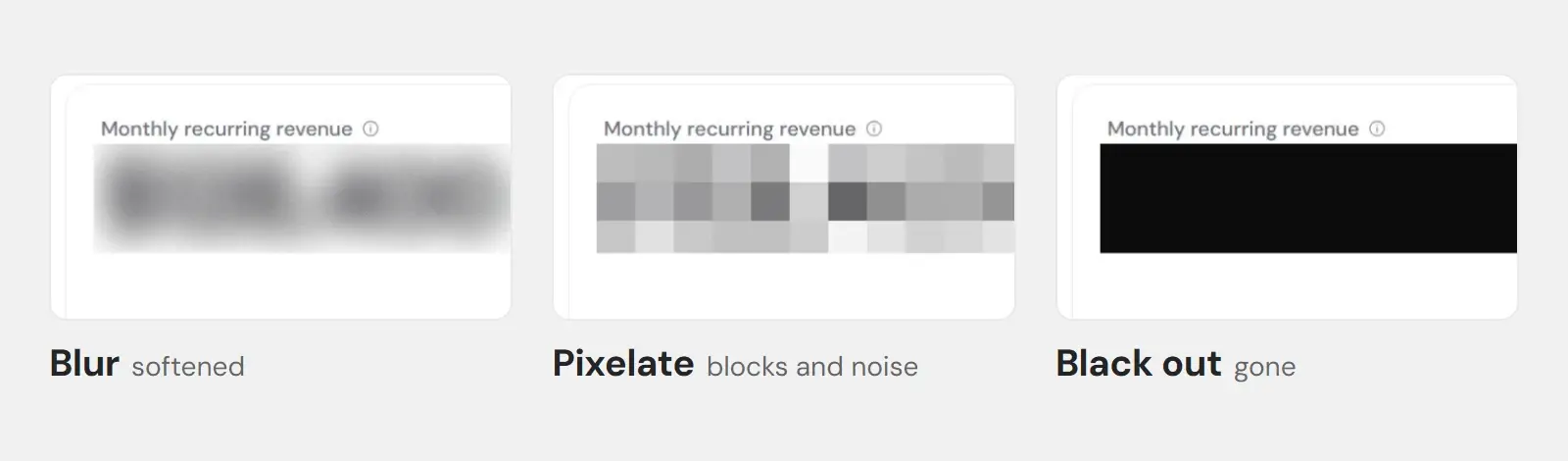
- Schwärzen entfernt die Pixel. Nimm es für alles, was sich nie wiederherstellen lassen darf: Passwörter, Schlüssel, Tokens, Kartennummern.
- Verpixeln ersetzt jeden Block durch seine Durchschnittsfarbe, sodass ein Name oder eine Zahl verschwindet, während klar bleibt, dass dort etwas stand. Kleine Blöcke sind nicht sicher: Forschende haben verpixelten Text wiederhergestellt, wenn Schrift und Blockgröße bekannt waren – das Open-Source-Tool Unredacter macht genau das. Deshalb richtet Screenshots.Guru die Blöcke nach der Höhe des Bereichs aus, den du verbirgst, sodass eine Textzeile, über die du ziehst, nur etwa drei Blöcke hoch ist, und fügt jedem Block ein wenig Rauschen hinzu.
- Weichzeichnen macht unscharf, statt zu entfernen. Ein starker Weichzeichner über einer ganzen Fläche ist für Kontext in Ordnung; ein leichter über kurzem Text wie einem Namen oder einem Code lässt sich oft noch lesen oder erraten.
Was du auch nimmst: Achte darauf, dass die Änderung in den Pixeln der Datei steckt, die du verschickst. Einen schwarzen Balken, der als eigene Ebene in einem PDF oder auf einer Folie liegt, kann der Empfänger einfach beiseiteschieben. In Screenshots.Guru schreibt das Werkzeug „Weichzeichnen & markieren“ die Änderung direkt in den Screenshot, bevor irgendetwas exportiert wird.
3. Rand und Hintergrund geben
Eine rohe Aufnahme reicht bis an den Bildrand und wirkt dadurch abgeschnitten statt gerahmt. Gib ihr einen Rand von etwa 5 % der kürzeren Seite, auf allen vier Seiten gleich – rund 45 px bei einer Aufnahme mit 1440 × 900 Pixeln – und setz einen ruhigen Hintergrund dahinter, deutlich heller oder dunkler als die Oberfläche. Die Begründung und die vier anderen Fehler, die einen Screenshot unfertig wirken lassen, stehen in Warum dein Screenshot billig wirkt.
4. Erst der Rahmen, dann der Schatten
Ein Rahmen zeigt auf einen Blick, was man vor sich hat: ein macOS-Fenster für eine Desktop-App, ein Browserfenster für eine Webseite, ein Smartphone oder Tablet für eine mobile Aufnahme. Runde die Ecken passend zu dem, was du nachbildest, und gib dem Ergebnis dann einen Schatten, der nach unten fällt – Unschärfe etwa zwei- bis dreimal so groß wie der Versatz, Deckkraft unter etwa 15 % –, statt eines Scheins auf allen Seiten.
5. In 2× exportieren, im richtigen Format
Exportiere in doppelter Anzeigegröße. Eine 1×-Datei auf einem 2×-Bildschirm wird vom Browser gestreckt, und kleiner Text wird zuerst weich. Fürs Web behält verlustfreies WebP jedes Pixel bei etwa 40 % weniger Dateigröße als PNG – gemessen im Formatvergleich –, und PNG deckt alles ab, wo WebP nicht angenommen wird. App Store und Google Play lehnen Transparenz ab, exportiere für einen Store-Eintrag also ein JPG oder ein PNG ohne Alphakanal in der exakten Größe des Stores: Die Größen stehen im Größen-Guide für App Store und Google Play.
Alles im Browser
Screenshots.Guru erledigt die Schritte zwei bis fünf an einem Ort: Screenshot reinziehen, mit „Weichzeichnen & markieren“ verbergen, was verborgen werden muss, Hintergrund, Rahmen und Schatten wählen und in 2× oder in einer exakten Store-Größe exportieren. Gestaltung und Export laufen in deinem Browser, der Screenshot wird also nie hochgeladen. Um es ohne Konto mit deinem eigenen Screenshot auszuprobieren, nimm den kostenlosen Editor: Er bietet Hintergründe, Größe und Eckenrundung und einen Export mit Wasserzeichen.
Alles an einem Ort bearbeiten
Verbirg Privates, ergänze Hintergrund, Rahmen und Schatten und exportiere in 2× – im Browser.