En bref
Partez d’une capture faite sur un iPhone, puis placez-la dans un cadre : un modèle Figma, un mockup Photoshop ou un générateur de mockups en ligne. Les deux premiers demandent quelques minutes et un logiciel de design ; le troisième, environ 30 secondes dans un navigateur. Quel que soit votre choix, une capture aux proportions de l’écran du téléphone s’y insère sans recadrage, et un export en 2x ou plus reste net partout où il est publié.
Trois façons de créer un mockup iPhone
Faites glisser le tableau pour en voir plus →
| Méthode | Il vous faut | Temps | Idéal pour | Attention à |
|---|---|---|---|---|
| Modèle Figma | Un compte Figma et un modèle | 5 à 10 minutes la première fois | Les mises en page à plusieurs écrans | La licence du modèle et la mention de l’auteur |
| Mockup Photoshop | Photoshop et un PSD | Environ 5 minutes | Les scènes inclinées qui exigent une vraie perspective | Un abonnement et la licence du pack |
| Générateur en ligne | Un navigateur | Environ 30 secondes | Posts, docs et captures pour les stores | L’envoi éventuel de votre capture sur un serveur |
Un modèle Figma
Cherchez un mockup iPhone dans la Figma Community, ouvrez le fichier dans votre compte et repérez le calque de l’écran — en général un rectangle rempli d’une image. Sélectionnez-le, remplacez l’image par votre capture et réglez le remplissage sur Fill ou Crop pour qu’elle couvre l’écran, puis exportez le frame en PNG en 2x ou 3x. Vérifiez la licence du fichier avant de publier : beaucoup de mockups de la communauté sont sous licence CC BY 4.0, ce qui impose de créditer l’auteur partout où vous les utilisez. Apple publie ses propres contours d’appareils dans les Apple Design Resources, sous des conditions qui lui sont propres — lisez-les avant d’utiliser ces fichiers.
Un mockup Photoshop
Dans un mockup PSD, l’écran est un objet dynamique. Double-cliquez sur sa vignette dans le panneau Calques, placez votre capture dans le document qui s’ouvre, puis enregistrez-le et fermez-le : le mockup se met à jour, déformé selon la perspective de l’écran si la scène est inclinée. Cette déformation est la principale raison de choisir un PSD ; le prix à payer, c’est un abonnement Photoshop et un pack dont la licence couvre votre usage.
Un générateur de mockups en ligne
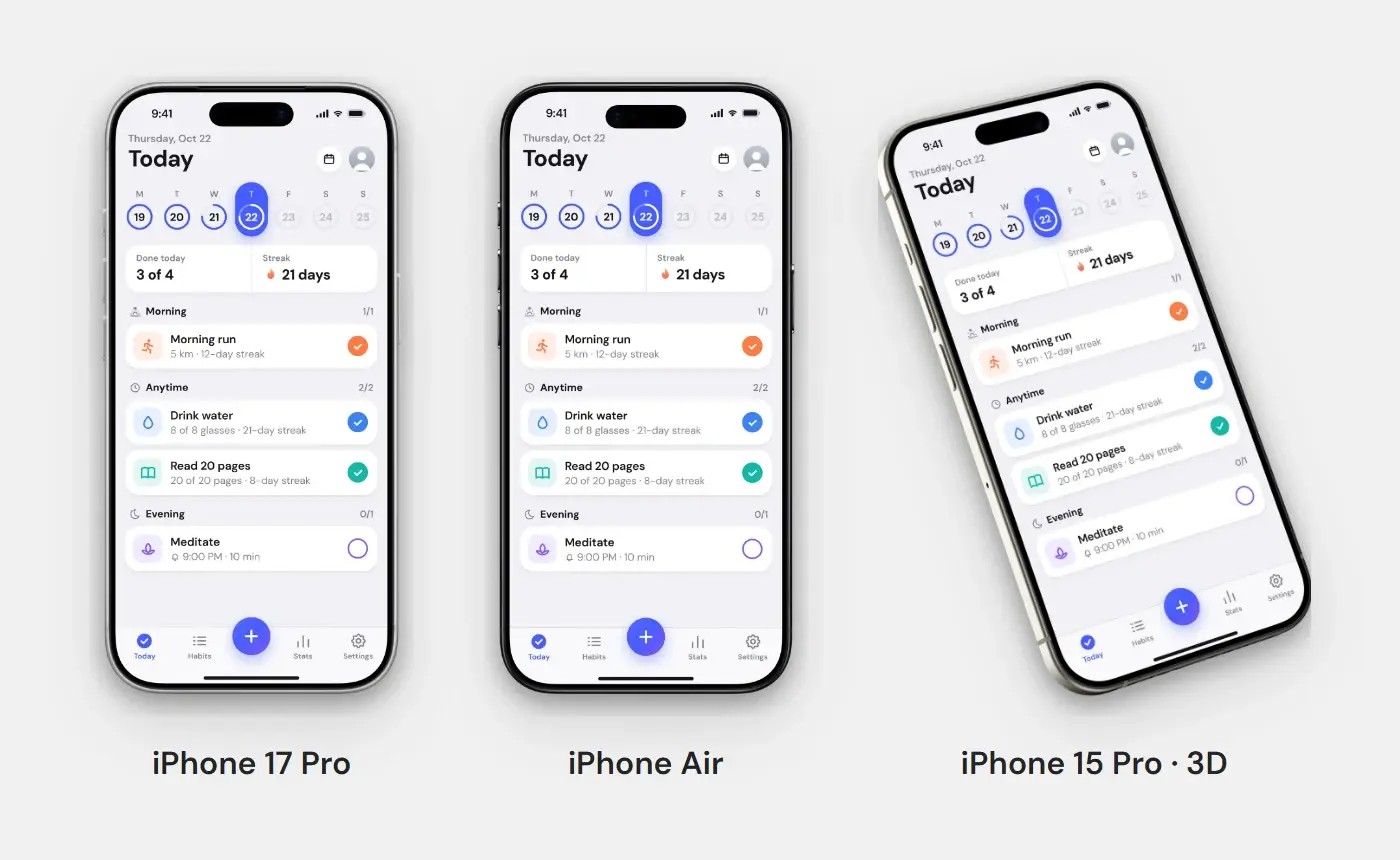
Dans Screenshots.Guru, déposez la capture dans l’éditeur, ouvrez l’onglet « Appareil » et choisissez un iPhone sous « Cadre » : iPhone 18 Pro et Pro Max, iPhone 17, 17 Pro et 17 Pro Max, iPhone Air, iPhone 15 Pro et Pro Max, ou l’une des six poses inclinées sous iPhone 3D. La capture remplit l’écran, le curseur « Taille de la capture » règle la taille du téléphone, et un fond et une ombre complètent le tout. Dans les poses inclinées, l’éditeur déforme la capture selon la perspective de l’écran, comme le ferait un mockup PSD. La mise en forme et l’export se font dans votre navigateur, et la capture n’est jamais envoyée sur un serveur. Tous les appareils sont sur la page des mockups.
Ajuster la capture à l’écran
L’écran d’un mockup a les proportions de l’écran réel : la capture qui s’y adapte le mieux vient donc de ce téléphone. Un iPhone 17 Pro enregistre ses captures en 1206 × 2622 pixels, exactement les proportions de son écran. Une capture d’un autre modèle, d’un téléphone Android ou d’une fenêtre de navigateur redimensionnée a un ratio légèrement différent, et le mockup rogne la différence en haut ou en bas.
Attention à la Dynamic Island. Sur les iPhone récents, elle occupe le haut de l’écran, au centre, là où une vraie capture affiche la barre d’état. Si votre image est un recadrage sans barre d’état, laissez une bande vide en haut, sinon l’île masquera votre contenu. Et si la capture vient d’une app de bureau ou d’une app web, l’iPhone n’est pas le bon cadre : utilisez plutôt un MacBook ou une fenêtre de navigateur.
Exporter selon la destination
Pour un post, une diapositive ou une landing page, exportez en 2x en PNG ou en WebP sans perte. Pour l’App Store, exportez plutôt à la taille exacte du store — 1320 × 2868 et 1206 × 2622 pour l’iPhone, en JPG ou en PNG sans canal alpha. La liste complète est dans le guide des tailles App Store et Google Play, et une série pour les stores produit tout le jeu, avec une légende par écran, dans un seul ZIP.
Dans un iPhone en 30 secondes
Déposez votre capture, choisissez un iPhone dans l’onglet « Appareil » et exportez en 2x.