
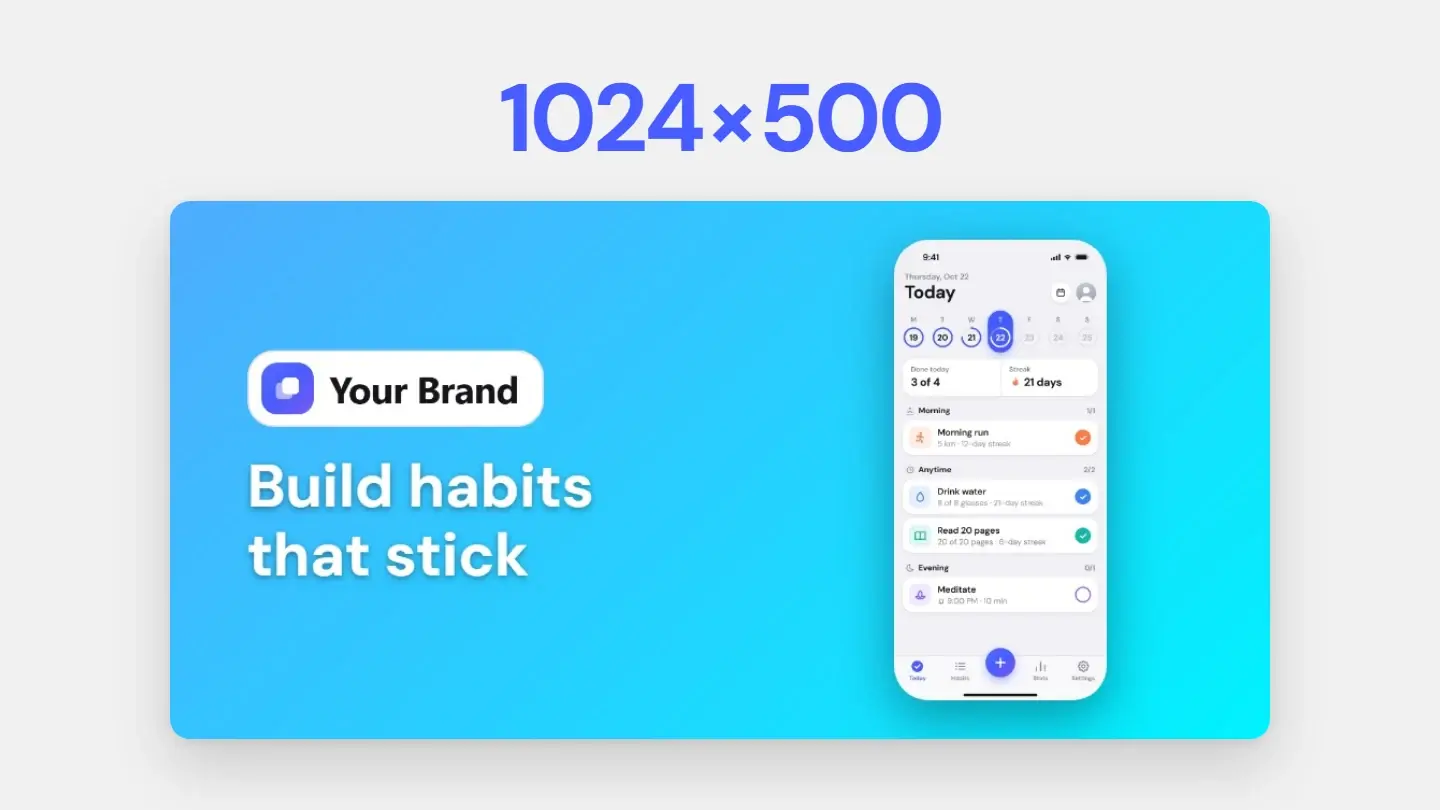
En bref
L’image de présentation Google Play (la « feature graphic » de la Play Console en anglais) mesure 1024 × 500 pixels, en JPEG ou en PNG 24 bits sans canal alpha, et Google Play ne publie aucune fiche sans elle. C’est la couverture de votre vidéo d’aperçu et la bannière des collections grand format : gardez donc l’essentiel au centre, utilisez des couleurs vives et laissez de côté les appareils, les badges de store et les mentions comme « N° 1 » ou « Gratuit ».
Où Google Play l’affiche
Pas à chaque visite de votre fiche. Google Play utilise l’image de présentation à trois endroits : comme couverture de votre vidéo d’aperçu, avec un bouton de lecture par-dessus quand la vidéo ne se lance pas automatiquement ; dans les collections d’applications grand format, qui peuvent inclure des annonces ; et, pour les jeux, dans les groupes grand format de jeux recommandés. Elle doit donc fonctionner à la fois comme bannière et comme couverture de vidéo — et tout ce qui se trouve près des bords risque de finir sous un bouton ou d’être rogné.
Les règles de Google pour l’image de présentation
Google qualifie ses consignes pour l’image de présentation de vivement recommandées, et elles sont précises :
Faites glisser le tableau pour en voir plus →
| Consigne | Pourquoi c’est important |
|---|---|
| Gardez le logo, le nom, le slogan et l’interface clé près du centre | Les bords peuvent être rognés ou recouverts par l’interface de Google Play, y compris par le bouton de lecture d’une vidéo |
| Utilisez des couleurs vives | Le blanc pur, le noir et le gris foncé se fondent dans le fond de Google Play |
| Évitez les détails fins et les petits textes | L’image s’affiche souvent en petit sur les écrans de téléphone |
| Ne reprenez pas votre icône comme élément de marque principal | L’icône figure déjà sur la fiche ; prolongez plutôt l’univers de la marque |
| Pas de « Meilleur », « N° 1 », « Top », « Nouveau », « Gratuit », « Promo » ni de nombre de téléchargements | Les mentions de performance, de classement, de récompense et de prix sont exclues |
| Pas d’images d’appareils, de badges de store ni de logos tiers | Google n’en veut aucun, ni dans l’image ni dans les captures |
| Localisez-la et évitez les contenus datés | Elle s’affiche dans chaque marché et chaque langue où vous publiez |
Lors de l’import, ajoutez un texte alternatif de 140 caractères au maximum qui dit ce que montre l’image, sans commencer par « image de » ou « photo de ».
Ce qui fonctionne
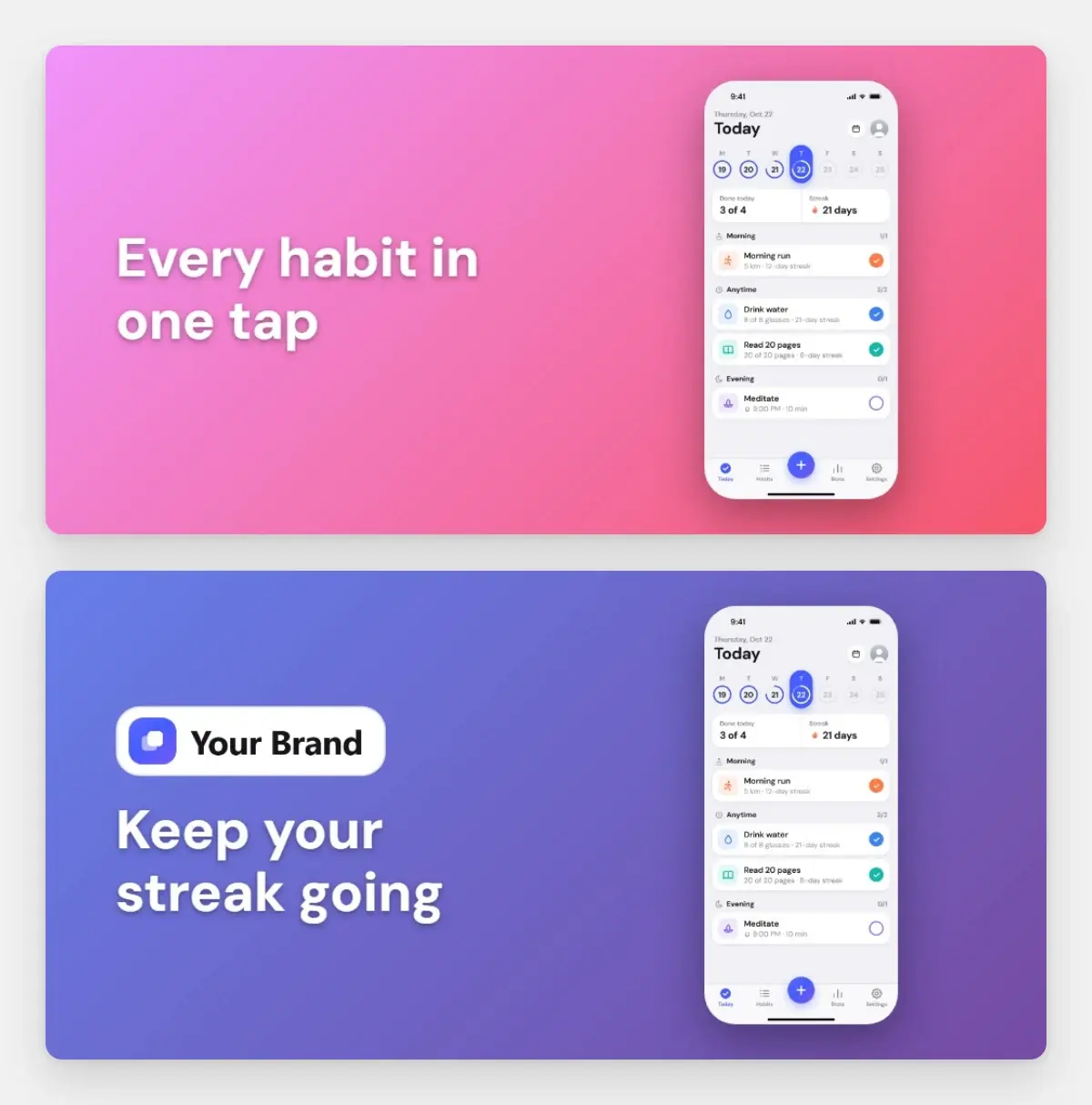
Dans ce cadre, la plupart des bonnes images de présentation suivent l’une de ces trois mises en page : un titre court à côté de l’écran le plus important ; une illustration forte de ce que fait l’app ; ou l’interface elle-même, recadrée sur son moment clé. Quel que soit votre choix, testez-la à mi-taille — si le titre est difficile à lire en 512 × 250, il le sera aussi sur un téléphone. Les deux exemples ci-dessous ont été créés à partir de la même capture, dans des couleurs différentes :
La créer avec votre jeu de captures
Si vous créez vos captures pour les stores dans Screenshots.Guru, l’image de présentation reprend le même style. Dans une série pour les stores, cochez la case « Image de présentation Google Play », rédigez un titre et ajoutez votre logo dans le Brand Kit si vous voulez qu’il y figure. L’image place le titre et le logo à gauche et votre premier écran à droite — sans cadre d’appareil, comme le demande Google — sur le fond de la série, et le ZIP l’enregistre sous le nom 00-play-feature-1024x500.jpg à côté de vos captures.
Avant de l’importer
- Exactement 1024 × 500 pixels, en JPEG ou en PNG 24 bits, sans transparence.
- Logo, nom et titre bien à l’intérieur des bords.
- Lisible à mi-taille, sans petits textes.
- Ni cadre d’appareil, ni badge de store, ni classement, ni prix, ni « Gratuit ».
- Une version pour chaque langue dans laquelle votre fiche est traduite.
- Un texte alternatif de 140 caractères au maximum.
Le reste de la fiche — combien de captures, à quelles tailles — se trouve dans le guide des tailles App Store et Google Play.
Consignes reprises des exigences de Google pour les éléments de présentation dans la Play Console, vérifiées en octobre 2026.
Créez-la avec vos captures
Mettez le jeu en forme une seule fois et téléchargez les captures et l’image de présentation dans un seul ZIP.



