
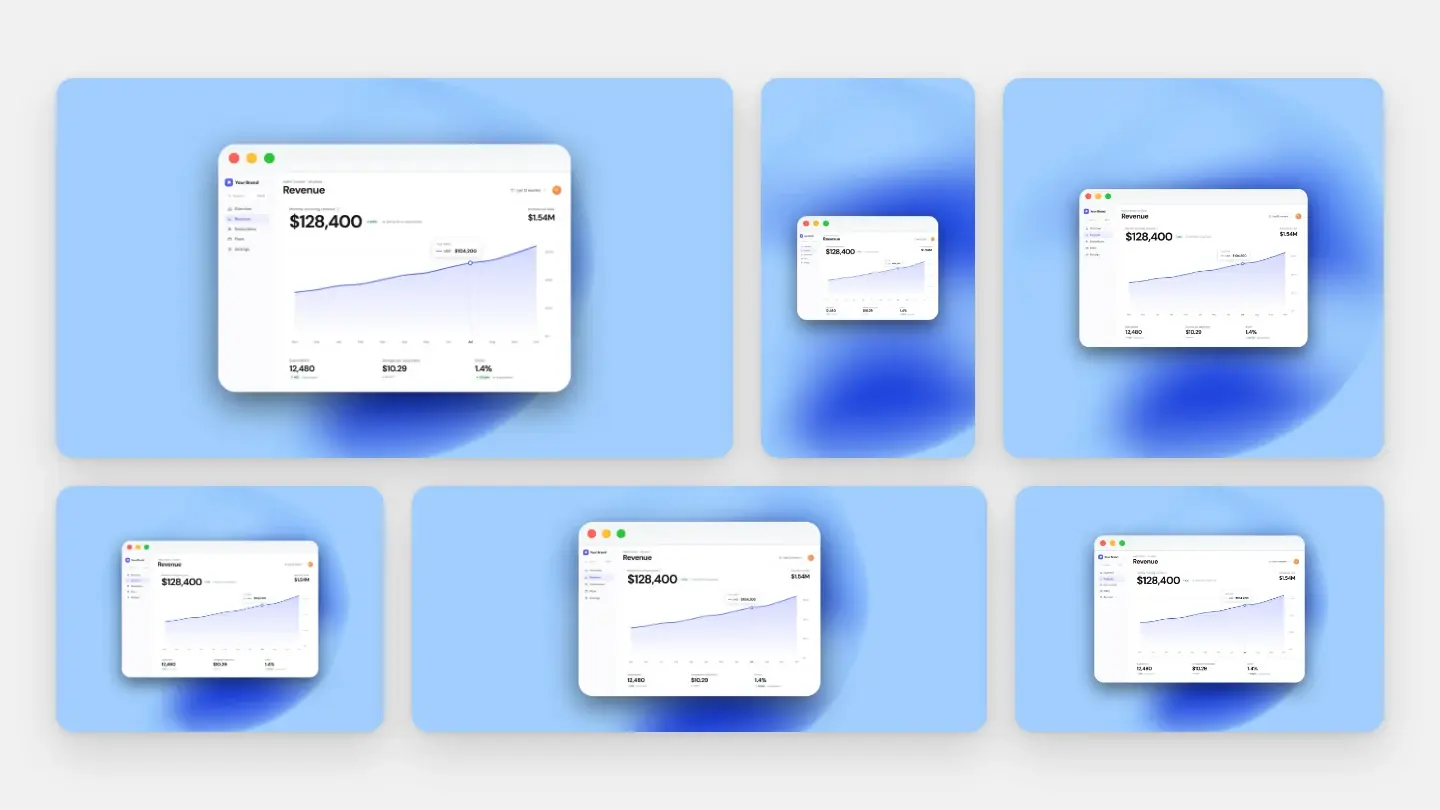
Une capture, six recadrages
Lancer quoi que ce soit, c’est devoir faire apparaître la même capture à une demi-douzaine d’endroits le même jour, chacun avec son format et sa propre idée de ce qui est « trop grand ». L’approche habituelle consiste à capturer six fois, à mettre en forme six fois, et à se retrouver avec six images légèrement différentes d’une même fonctionnalité.
L’approche qui tient le jour du lancement : capturer une seule fois, à la plus grande taille qu’exige une destination, décider du style une fois, puis recadrer et exporter canal par canal. Réduire ne coûte rien. Agrandir, en revanche, se paie : un fichier 1x étiré dans un emplacement 2x floute davantage le texte qu’une forte compression JPEG — nous l’avons mesuré dans le comparatif des formats. Partez grand.
Les six destinations
Faites glisser le tableau pour en voir plus →
| Destination | Cible | Règle ou convention | Le piège |
|---|---|---|---|
| Galerie Product Hunt | 1270 × 760, moins de 3 Mo | Règle | Il faut au moins 2 images pour que la galerie s’affiche |
| Vignette Product Hunt | 240 × 240, carrée | Règle | Une capture large tassée dans un carré devient illisible |
| Post X | Tout ratio entre 2:1 et 3:4 | Règle | En dehors de cette plage, le fil recadre votre image |
| App Store | 1320 × 2868 (6,9″ en portrait) | Règle | Les canaux alpha sont refusés d’office |
| Changelog / notes de version | 2x la largeur de la colonne (~1600 px pour une colonne de 800 px) | Convention | Sur une capture de toute la fenêtre, un bouton modifié passe inaperçu |
| Documentation | La largeur de la colonne de contenu, exportée en 2x | Convention | Se périme en silence à chaque changement d’interface |
| ~1200 px de large pour un corps de 600 px | Convention | Les clients de messagerie redimensionnent les images et les bloquent souvent par défaut |
Règles des plateformes et règles maison
Cette troisième colonne en dit plus qu’il n’y paraît. Quatre de ces chiffres viennent de la plateforme et seront appliqués ; trois sont des conventions que personne ne vous empêchera d’enfreindre. Les guides présentent couramment les deux comme s’il s’agissait du même type de fait — et c’est ainsi qu’on finit par courir après une largeur d’e-mail « obligatoire » dont aucun client de messagerie n’a jamais entendu parler.
Les règles. Au-delà du tableau : Product Hunt accepte les GIF animés mais ne les lit qu’au survol, et une vidéo doit être une URL YouTube complète. Sur X, c’est la capture pleine page tout en hauteur que le fil recadre en premier — elle perd son haut et son bas. Les autres tailles App Store sont dans le guide des tailles des stores.
Les conventions. Les changelogs, la documentation et les e-mails n’ont pas de tailles publiées : le conseil honnête est donc un principe plutôt qu’un chiffre. Déterminez la largeur à laquelle votre colonne de contenu s’affiche réellement, exportez au double, et ne laissez jamais l’image décider de la mise en page. Le corps d’e-mail d’environ 600 px est un standard de fait plutôt qu’une spécification — c’est ce que supposent la plupart des modèles. Exportez en 1200 px et affichez l’image sur 600 px de large dans le HTML de l’e-mail : nette sur les écrans Retina, sans défilement horizontal dans les anciens clients.
L’ordre de travail
1. Capturez à la taille maximale. Capturez au moins ce qu’exige la plus grande destination. Pour un lancement qui passe par un store d’applications, c’est le visuel du store ; pour un produit web, une capture 2x de la mise en page la plus large que vous montrerez.
2. Décidez du style une fois pour toutes. Marge, fond, ombre et arrondi se règlent une fois et s’enregistrent, sans être réévalués pour chaque canal — sinon six versions sortent de six façons légèrement différentes. Le raisonnement est dans pourquoi votre capture d’écran fait amateur.
3. Recadrez pour chaque destination, puis appliquez le style enregistré. Carré pour la vignette, large pour la galerie, en hauteur pour le store. Quand le texte est menacé, recadrez plus serré plutôt que de réduire.
4. Choisissez le format à la fin. Les stores prennent le PNG ou le JPEG sans alpha ; le web prend le WebP ou l’AVIF pour une fraction du poids. Décidez-en en dernier.
Les chiffres de Product Hunt viennent de son propre guide de préparation au lancement ; la plage de ratios de X vient de la documentation d’aide de X. Vérifiés tous deux en août 2026. Tout ce qui est marqué « convention » est exactement cela — un usage, pas une règle.
Un seul style, un export par canal
Enregistrez le rendu comme style, puis exportez chaque version au ratio voulu — en PNG, JPG ou WebP.



